TradingDiary Pro als Portfolio-Management-Software nutzen
Standardmäßig werden nach dem Import Ihrer Transaktionen alle Trades/Positionen einem Konto zugeordnet. Vielleicht verwalten Sie Gelder oder Anlagen Ihrer Familie, oder Sie möchten die Positionen Ihrer Konten einfach in mehrere Portfolios aufteilen. Ein anderes Szenario: Sie kaufen 1000 MSFT, aber diese Aktien gehören mehreren Portfolios. Genau hier kommt die Portfolio-Management-Funktion von TradingDiary Pro ins Spiel.
Virtuelle Konten als eigenes Portfolio
Sie können in der Software ein virtuelles Konto (Portfolio genannt) anlegen, das als eigenes Portfolio dient. Sie können beliebig viele Portfolios verfolgen. Ein Portfolio kann eigene Cash-Transaktionen haben, zum Beispiel eine Ersteinzahlung. Sie können Positionen (zu 1 % bis 99 %) von einem echten Konto einem Portfolio zuordnen. Nachdem Sie eine Ersteinzahlung für Ihr Portfolio festgelegt und Positionen eines echten Kontos zugeordnet haben, können Sie den Verlauf des Nettoinventarwerts dieses Portfolios generieren. So können Sie alle unterstützten Performance-Kennzahlen Ihres Portfolios verfolgen, darunter Sharpe Ratio, Sortino Ratio, interner Zinsfuß, zeitgewichtete Rendite, monatlicher Value-Added-Index usw. Sehen wir uns den Ablauf Schritt für Schritt an.
Ein virtuelles Konto anlegen.
Wir gehen davon aus, dass Sie Ihre Datenbank eingerichtet und Transaktionen importiert oder manuell erfasst haben.
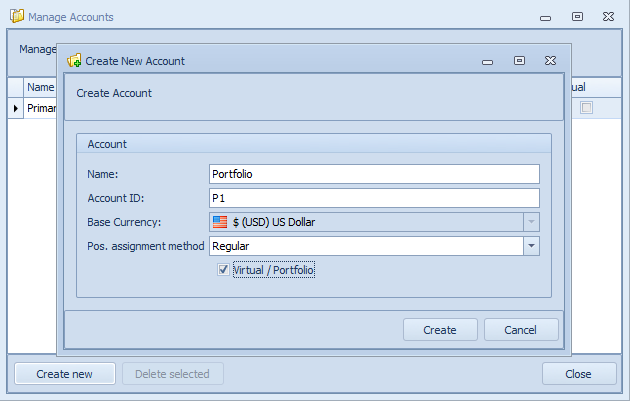
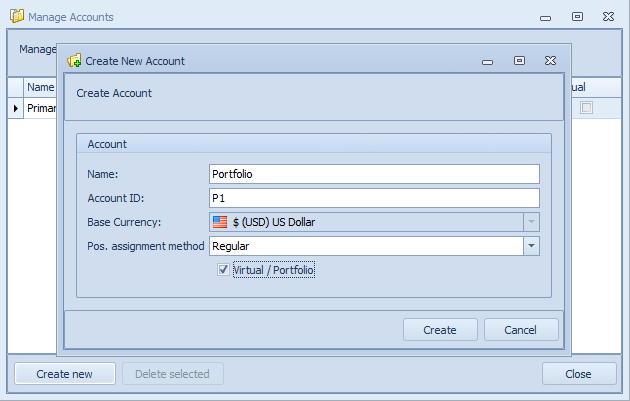
Zuerst müssen Sie das virtuelle Konto/Portfolio anlegen. Klicken Sie dazu auf das Menü Account/Manage und dann auf die Schaltfläche „Create new“. Legen Sie Name und Kontonummer fest und haken Sie das Kästchen „Virtual/Portfolio“ an.
Als Nächstes legen Sie eine Ersteinzahlung für Ihr neues virtuelles Konto fest. Das ist optional, aber für die Generierung des Equity-Verlaufs unerlässlich. Bitte beachten Sie, dass das Datum der Ersteinzahlung vor dem Datum des ersten Trades liegen muss.

Positionen zuordnen
Im nächsten Schritt ordnen Sie Ihrem neuen Portfolio Positionen zu. Öffnen Sie dazu einfach die Positionsansicht, wählen Sie die gewünschten Positionen aus und klicken Sie mit der rechten Maustaste darauf.
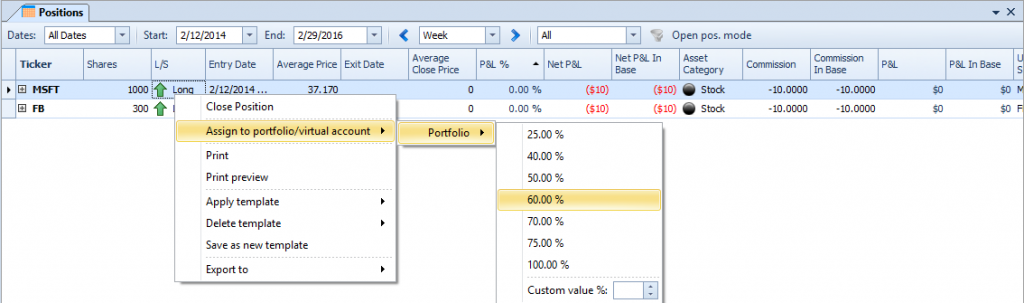
Sie können einen der vordefinierten Prozentwerte wählen oder einen eigenen Wert zwischen 1 % und 100 % eingeben. Nachdem Sie die Position einem Portfolio zugeordnet haben, können Sie nach diesem Portfolio filtern. Die Software legt für jedes Portfoliokonto automatisch einen Filter an.
Alle Positionen unserer Demo-Datenbank.

Gefiltert auf das zuvor definierte Portfolio. Die Zuordnungen sind MSFT 60 %, FB 40 %.

Wie Sie sehen, werden Stückzahl, G&V und Kommissionen entsprechend der Zuordnung angepasst.
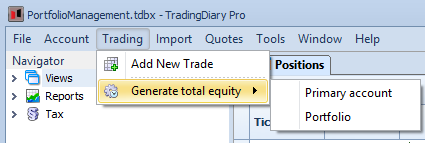
Im letzten Schritt generieren Sie den Equity-Verlauf für dieses Portfolio. Klicken Sie dazu auf Trading/Generate total equity.
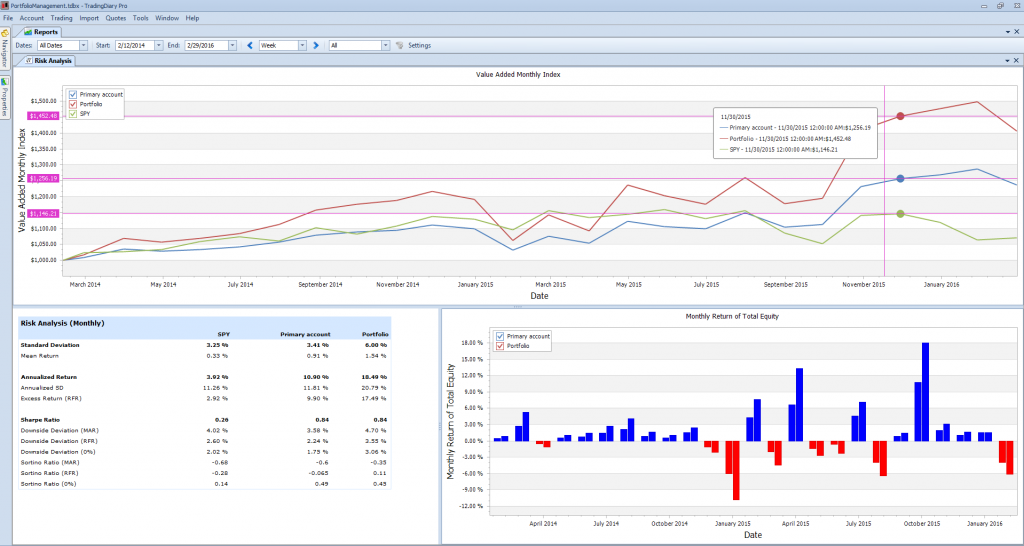
Am Ende können Sie alle Risikokennzahlen Ihres Portfolios prüfen: Risikoanalyse von SPY (Benchmark), primärem Konto und Portfoliokonto.
Sie können diese Datenbank über diesen Link herunterladen. Bitte speichern Sie sie in einem Ordner mit Schreibrechten, sonst können Sie sie nicht öffnen.
Wenn Sie live in der Software ausprobieren möchten, wie es funktioniert, können Sie die Datenbank hier herunterladen. Bitte öffnen Sie sie nicht direkt aus dem Webbrowser. Speichern Sie die Datei zuerst, starten Sie TradingDiary Pro und öffnen Sie die Datei dort.