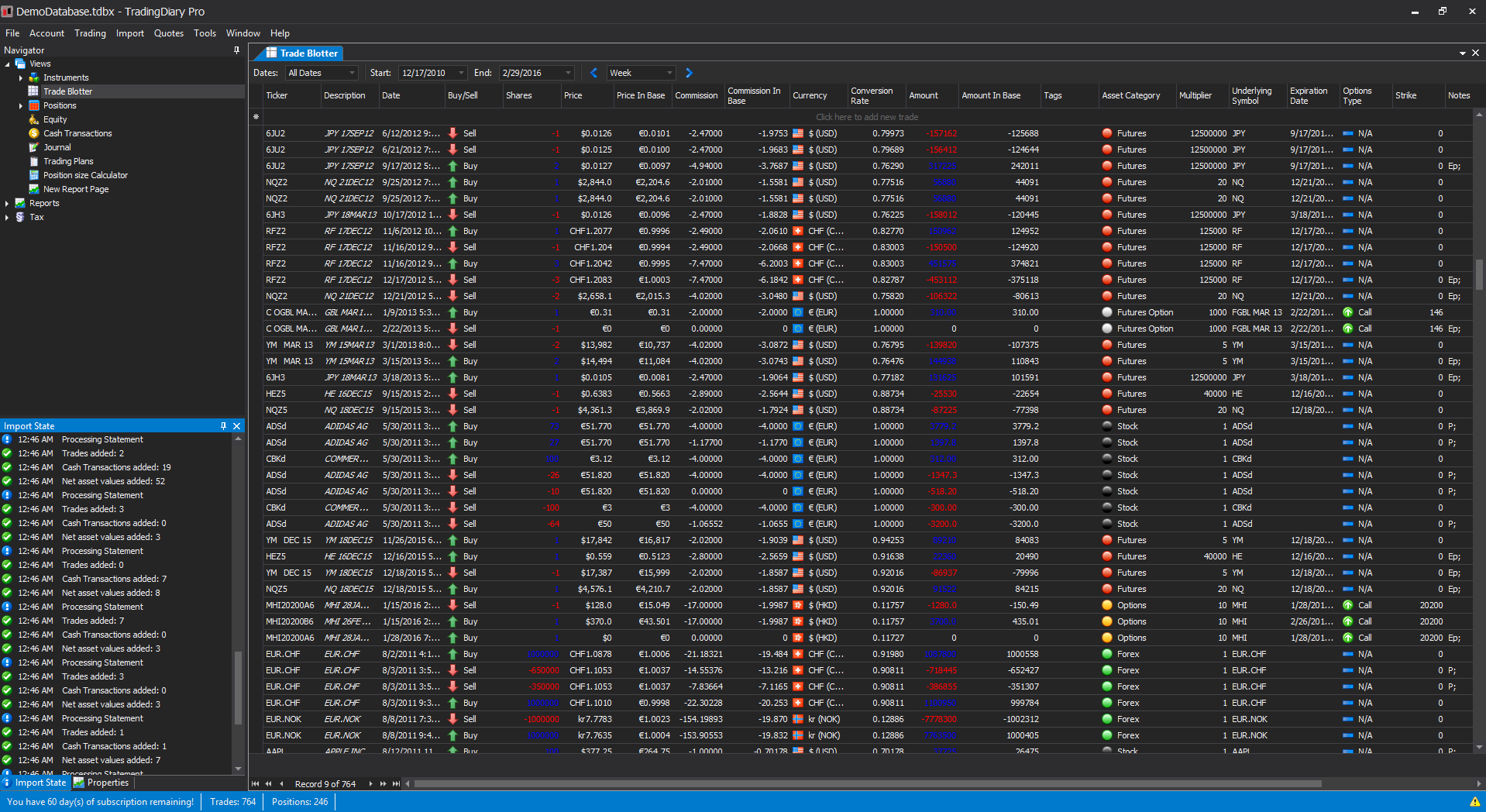
Trade Blotter
Der Trade Blotter enthält alle ausgeführten Trades.
Der Trade Blotter enthält alle ausgeführten Trades.
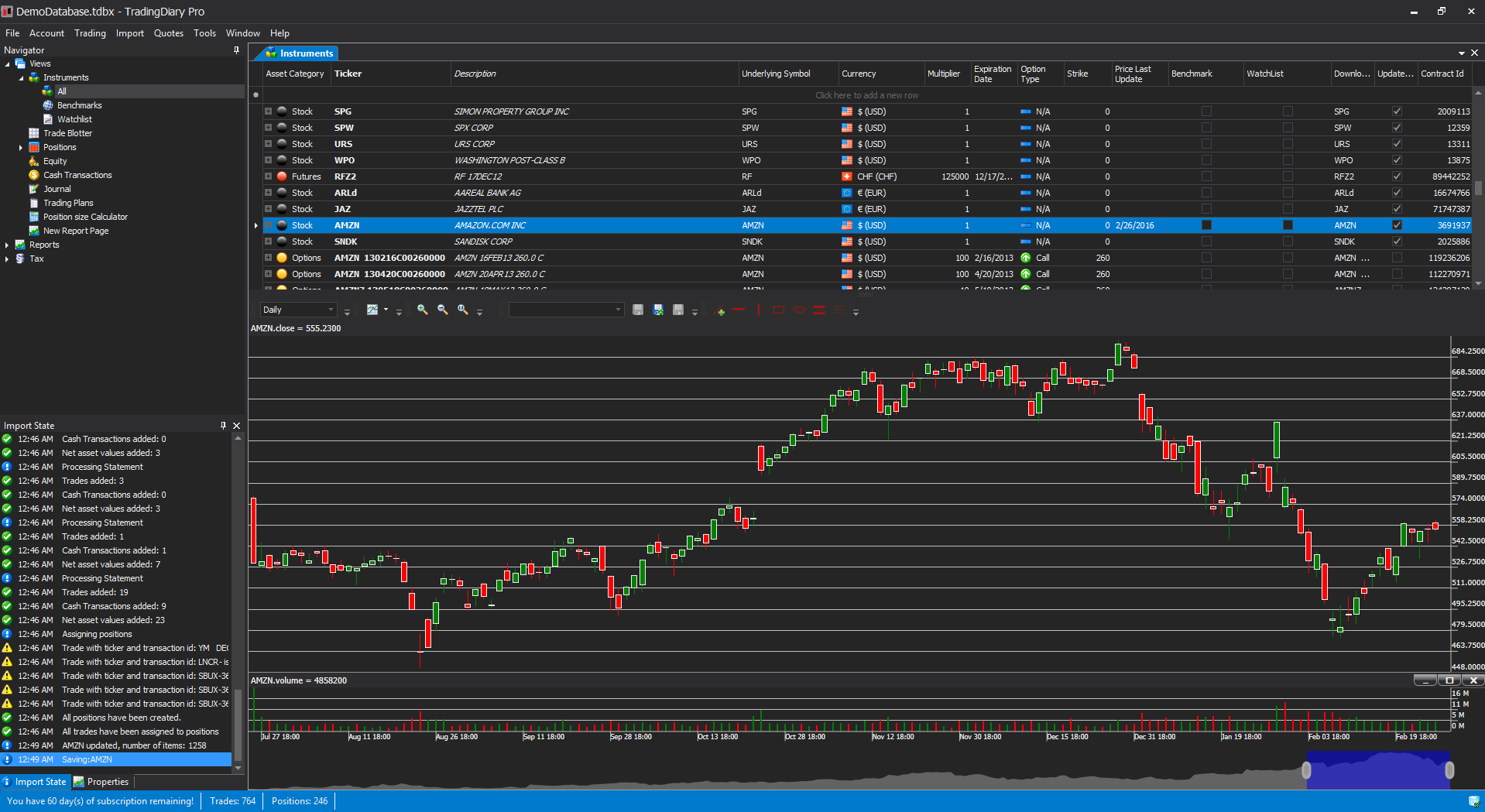
Die Instrumentenansicht besteht aus zwei Teilen. Der erste ist eine hierarchische Tabelle mit allen Instrumenten, die deren Positionen, Kurshistorie und Trades zeigt. Der zweite Teil ist ein voll ausgestattetes Charting-Modul, das den Chart des ausgewählten Instruments anzeigt.
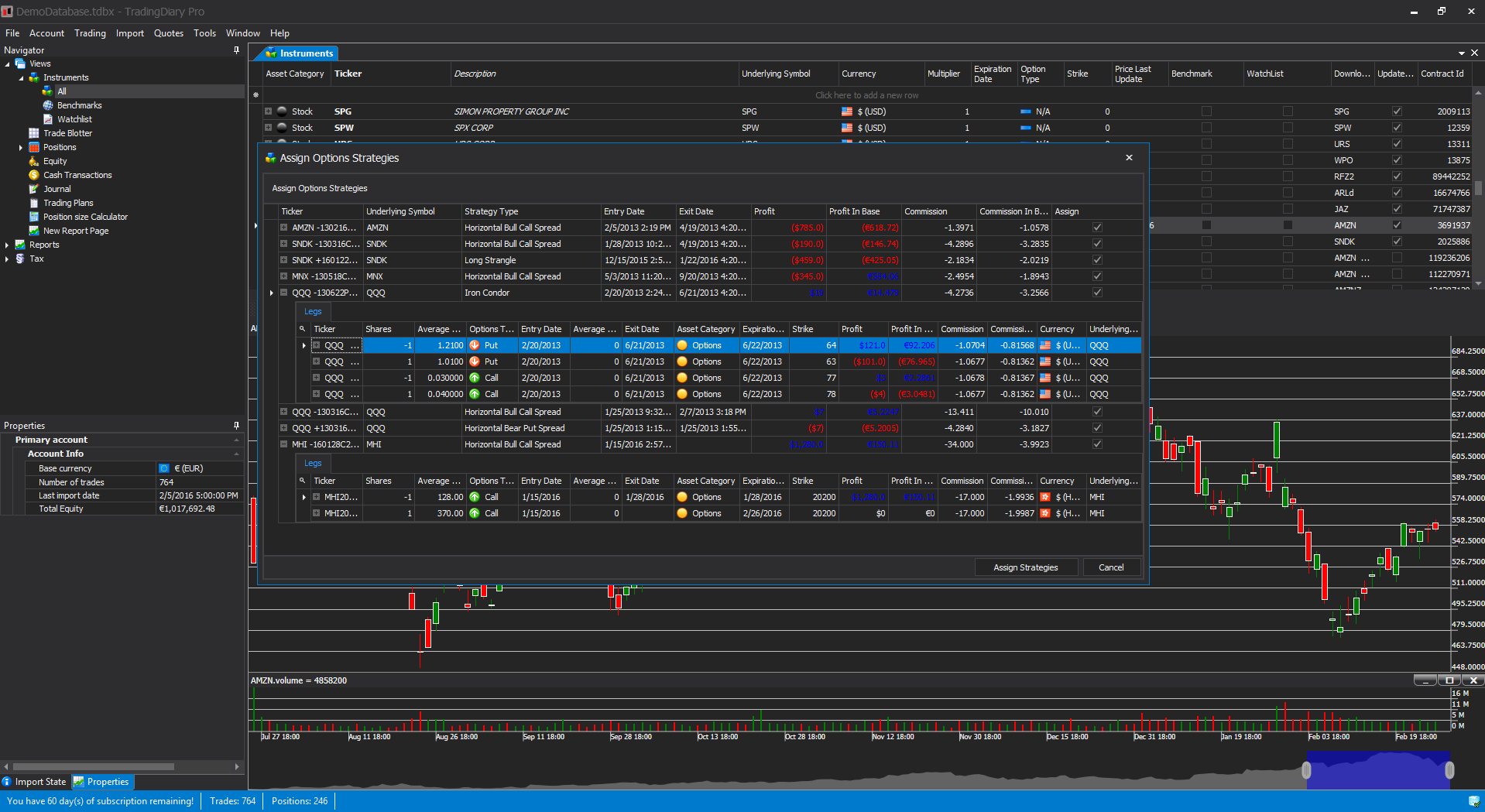
Zeigt die Kandidaten für Optionsstrategien.
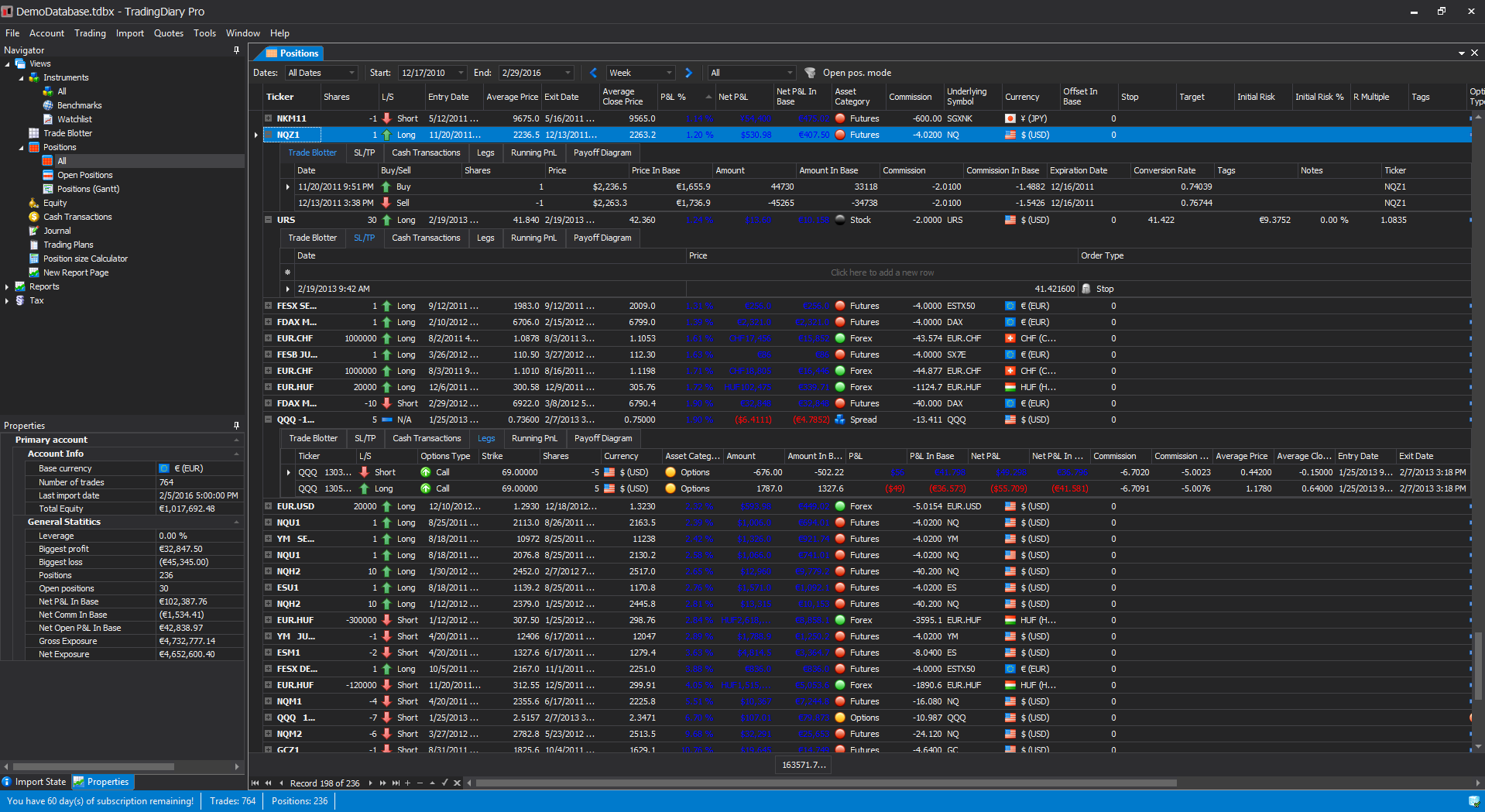
In der Positionsansicht sehen Sie die sortierten Positionen und die zugehörigen Werte. Jeder Position sind mehrere Untertabellen zugeordnet, darunter der Trade Blotter, eine Tabelle für Stops und Ziele, zugeordnete Cash-Transaktionen, das Diagramm des laufenden G&V und das Auszahlungsdiagramm für Options-Spreads.
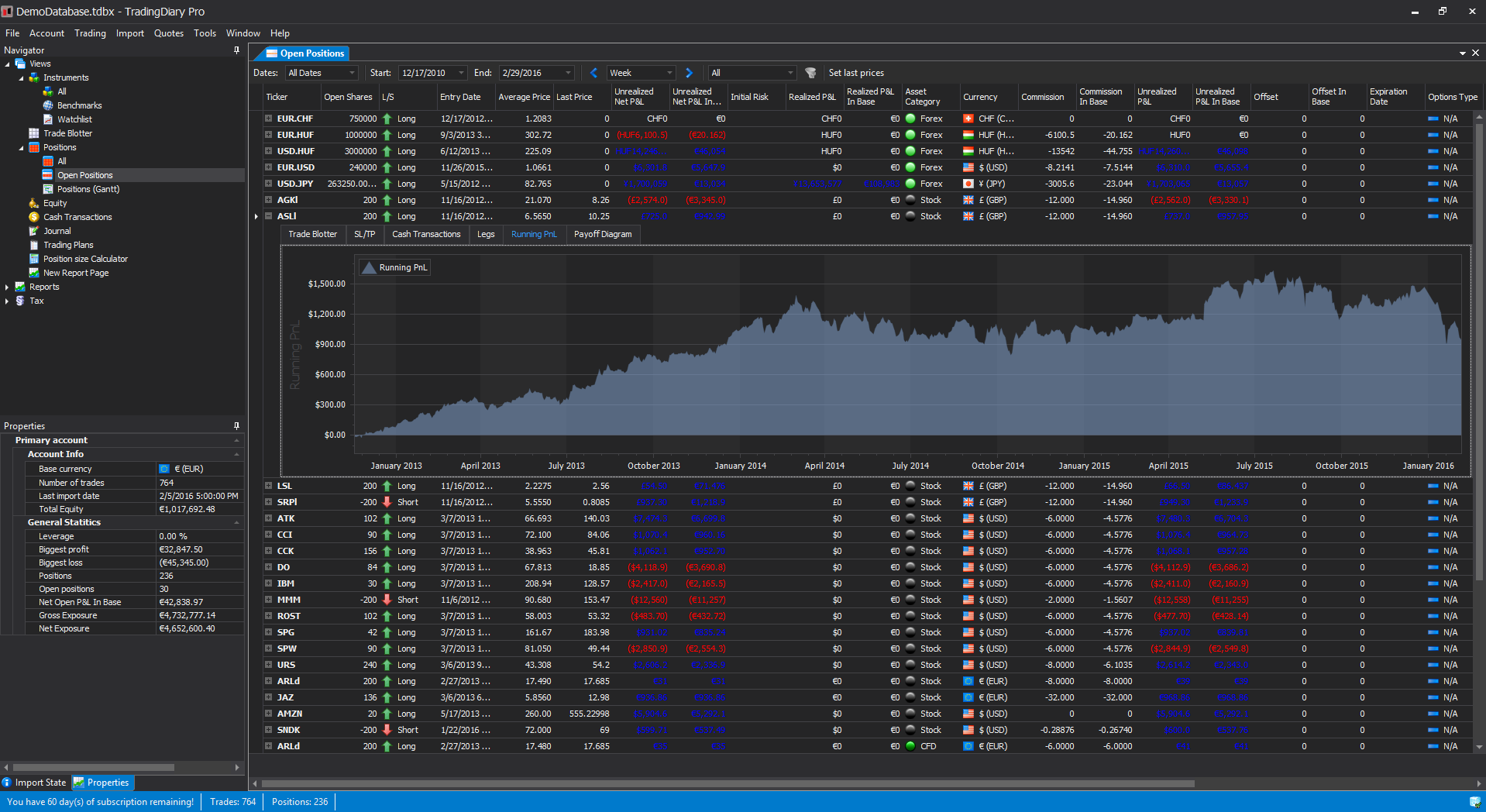
Die Ansicht „Offene Positionen“ ähnelt der Positionsansicht, ist aber speziell für offene Positionen gedacht.
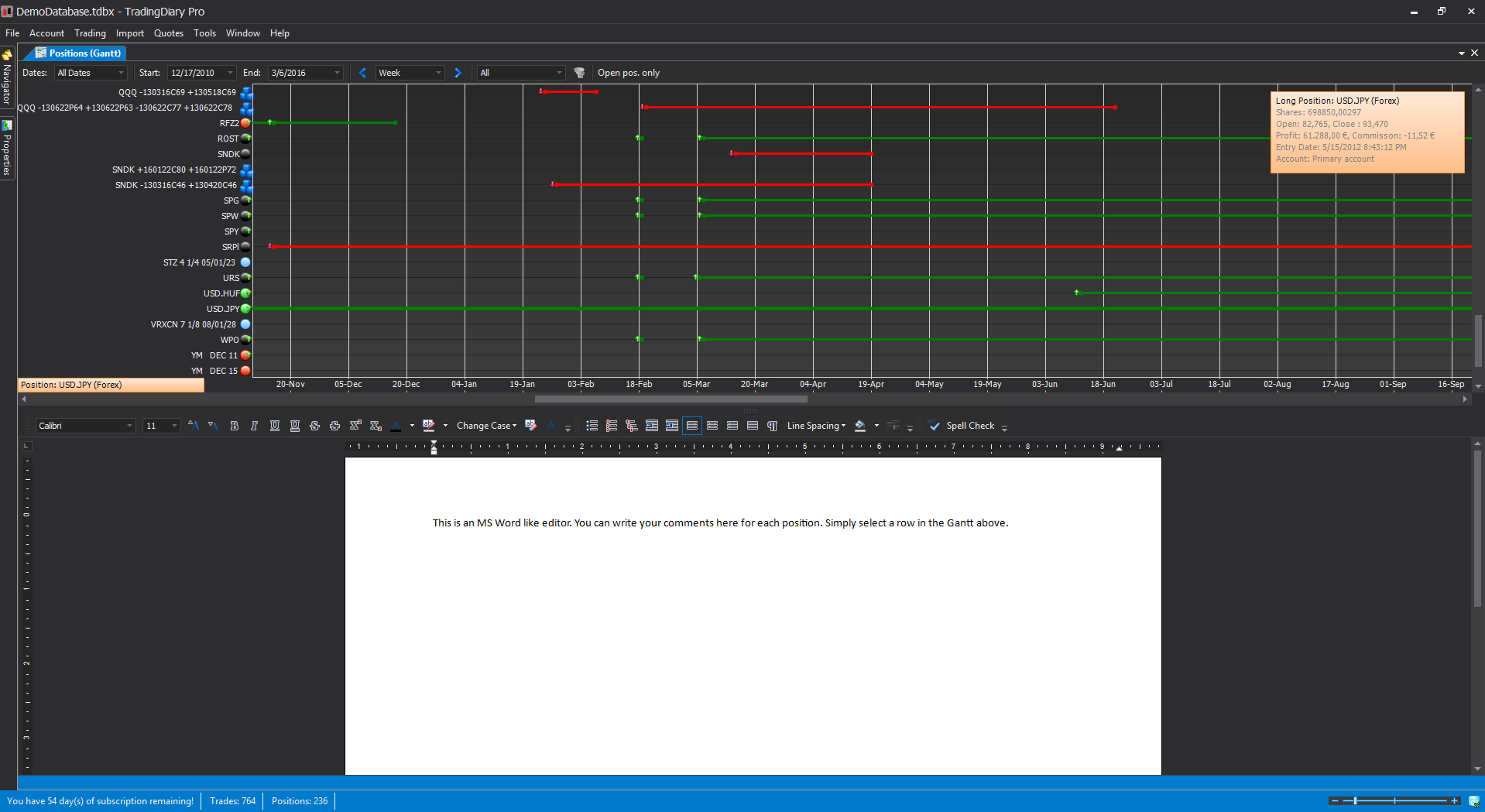
Die Gantt-Ansicht besteht aus zwei Bereichen. Oben befindet sich das Positions-Gantt, eine grafische Darstellung der Positionen. Ein Klick auf eine Zeile zeigt die grundlegenden Positionsinformationen. Unten befindet sich ein voll ausgestatteter Rich-Text-Editor ähnlich wie Microsoft Word. Hier können Sie Notizen machen und Screenshots für die spätere Auswertung einfügen.
Im unteren Teil der Instrumentenansicht befindet sich ein voll ausgestattetes Charting-Modul. Es unterstützt mehr als 100 verschiedene Indikatoren und zahlreiche Zeichenwerkzeuge, darunter Fibonacci-Retracements.
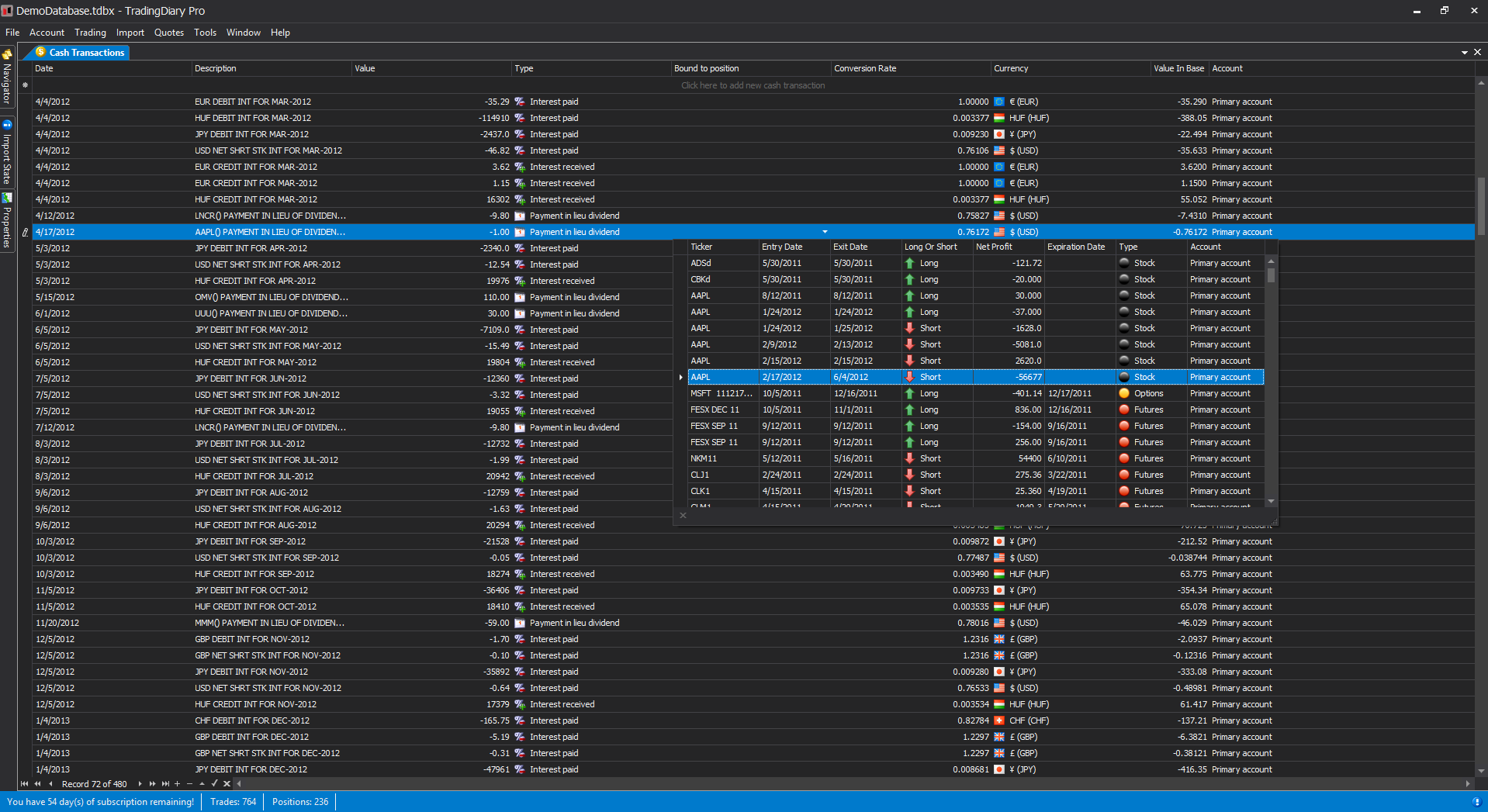
In der Liste der Cash-Transaktionen werden Posten gespeichert, die nicht direkt zum eigentlichen Trading gehören, zum Beispiel Ein- und Auszahlungen, Dividenden, Dividendenersatzzahlungen, erhaltene und gezahlte Zinsen sowie sonstige Gebühren wie Echtzeitdaten-Gebühren.
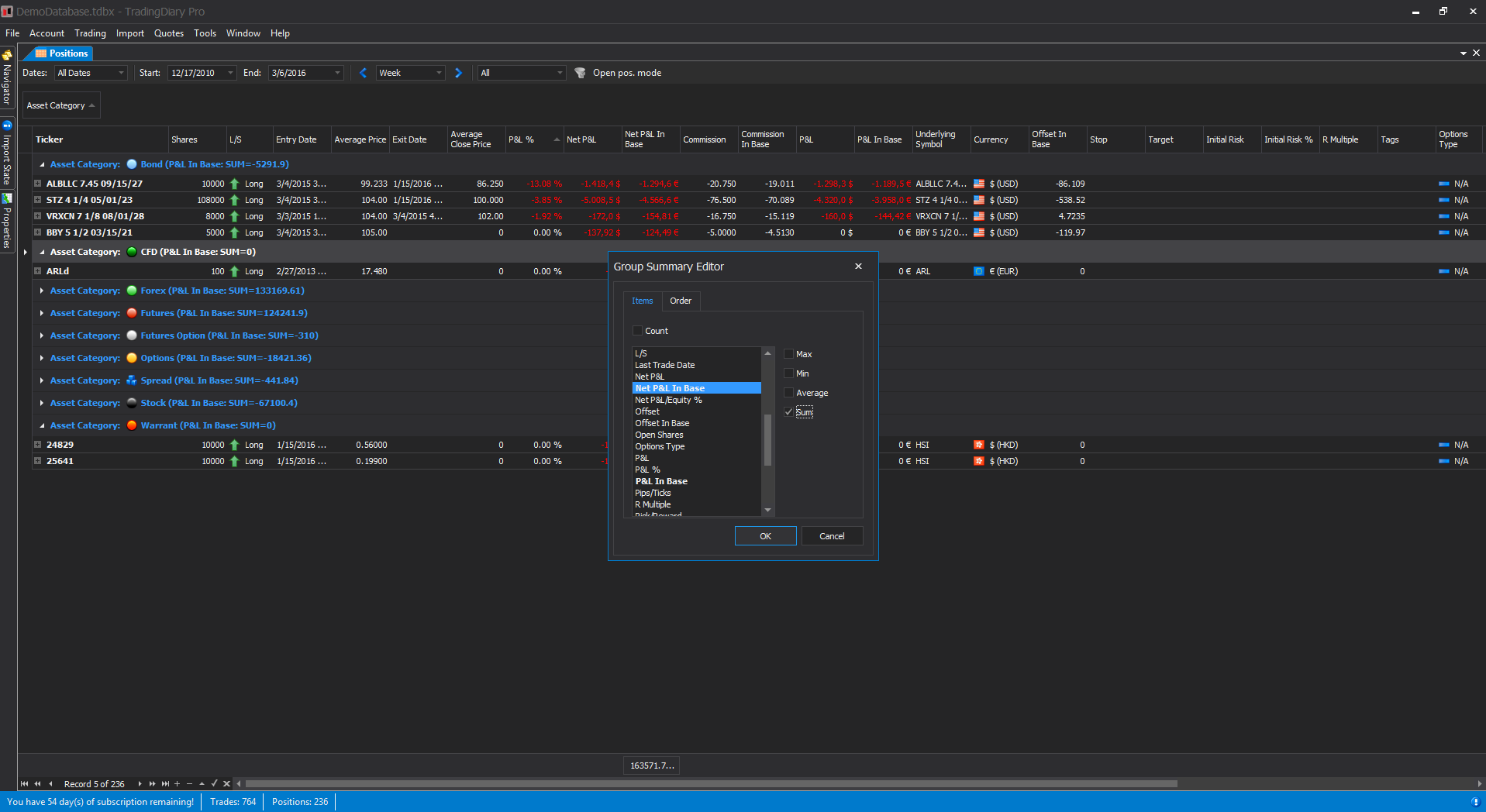
Jede Tabelle in TradingDiary Pro bietet eine Reihe sehr nützlicher Funktionen, zum Beispiel:
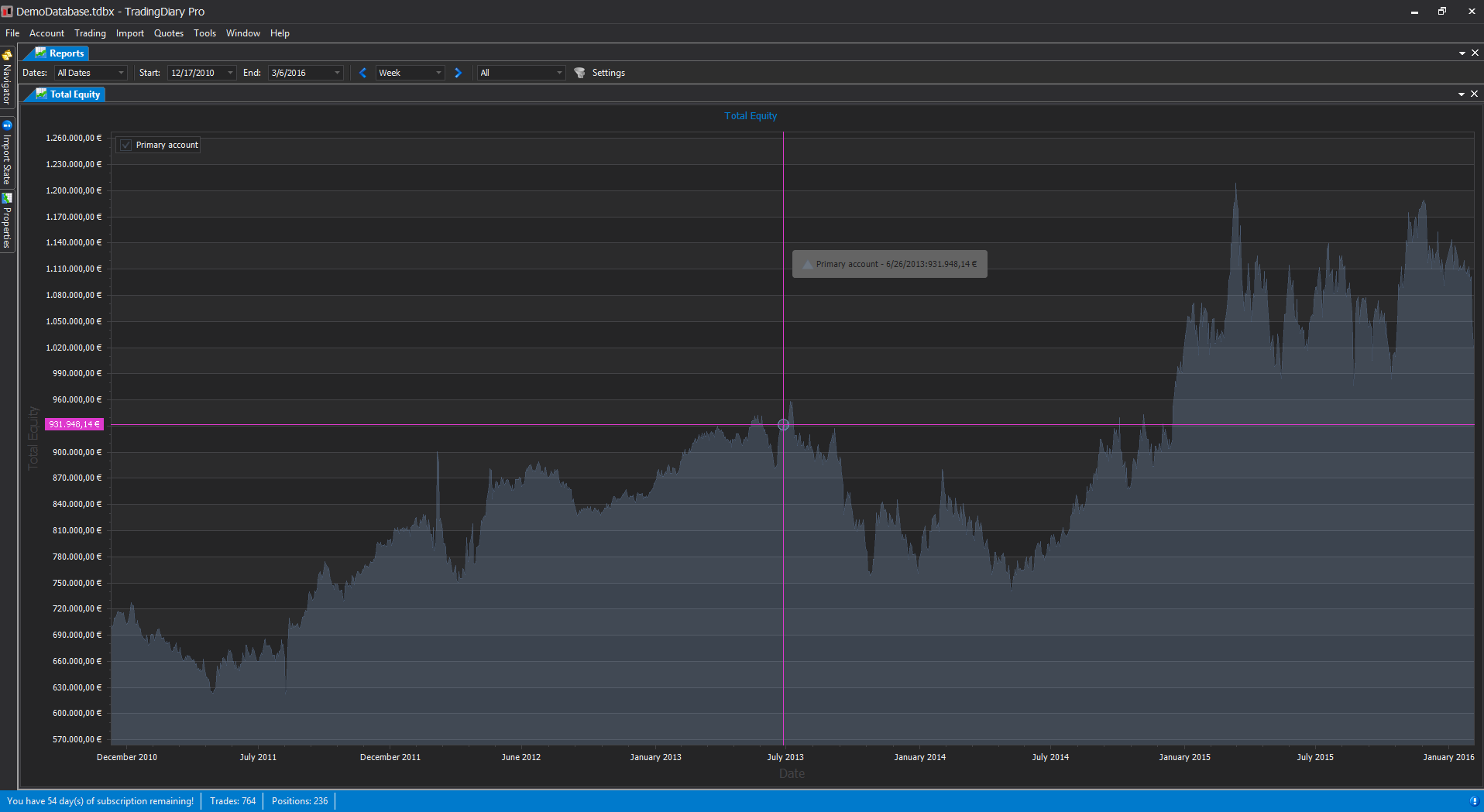
Mit diesem Report sehen Sie, wie sich Ihr Gesamtkapital (Nettoinventarwert) im Zeitverlauf verändert. Jeder Punkt im Diagramm ist ein Wert aus dem Verlauf des Gesamtkapitals. Wenn Ihr Broker solche Werte nicht liefert, können Sie sie aus Positionen, historischen Schlusskursen und Cash-Transaktionen generieren. Befinden sich mehrere Konten in Ihrer Datenbank, können Sie auch die aggregierte Kurve ansehen.
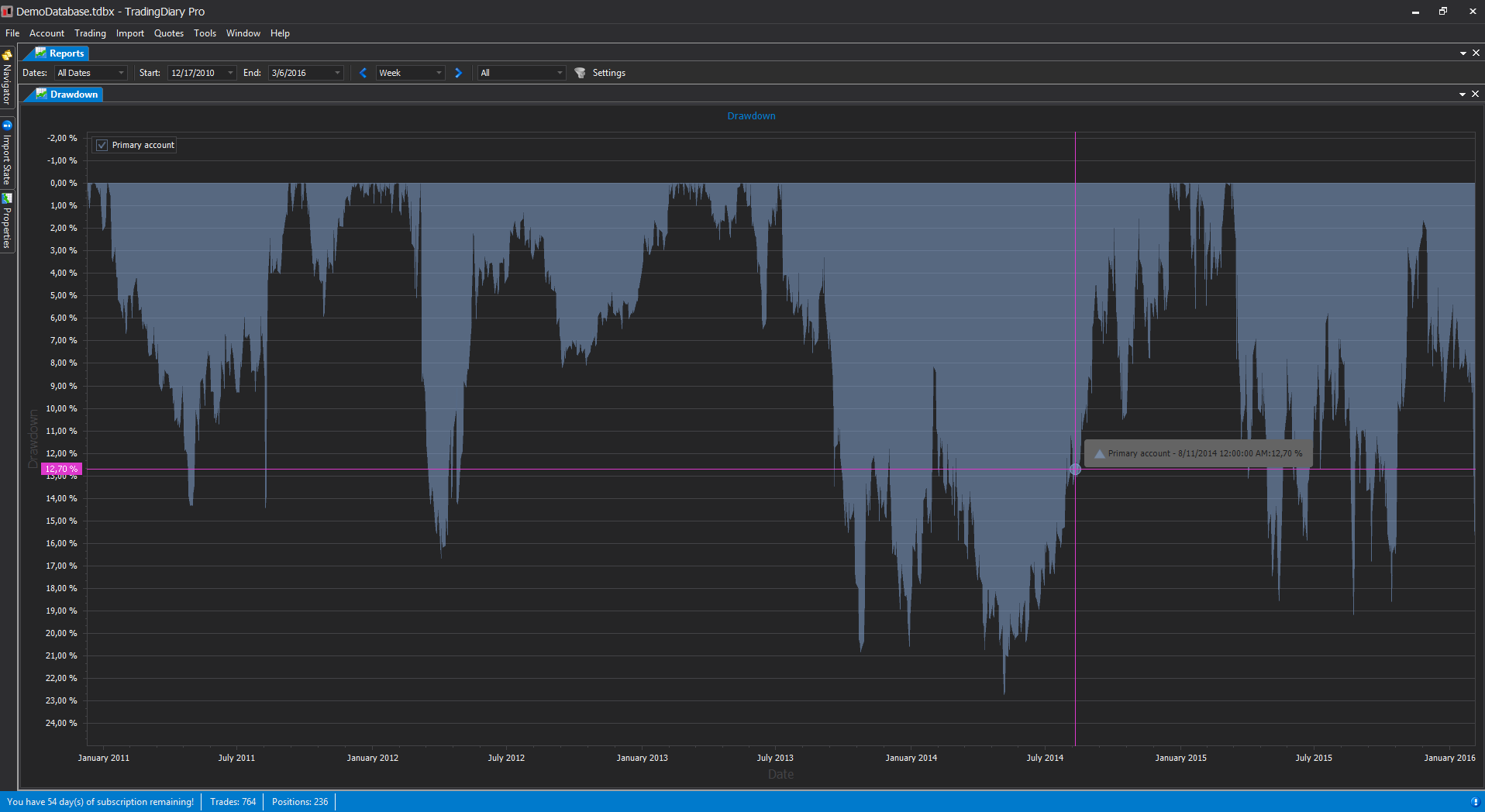
Drawdown-Report. Der Drawdown misst den Rückgang des Gesamtkapitals gegenüber einem historischen Höchststand.
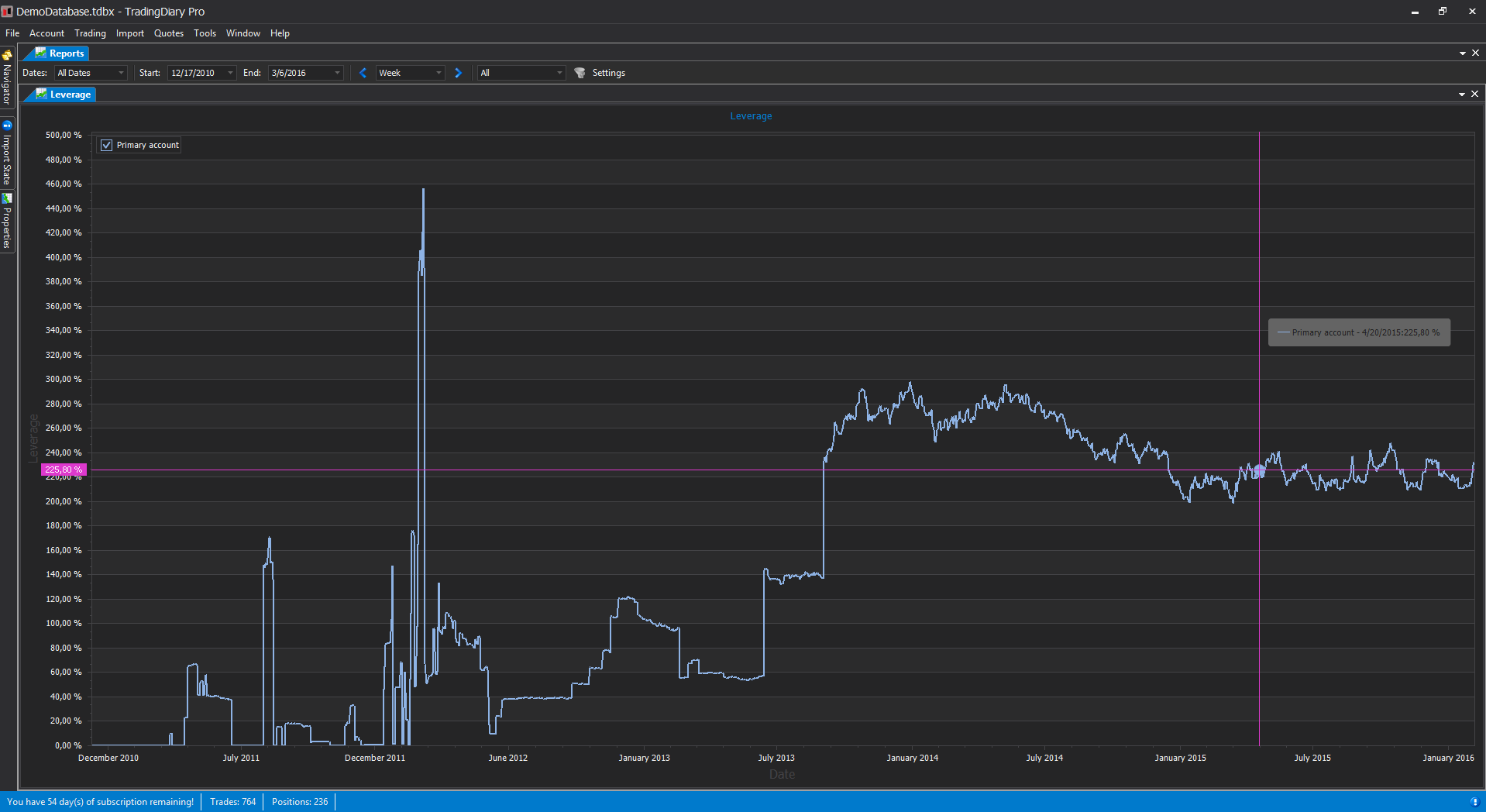
Die Werte des Hebel-Reports werden berechnet, indem die Summe der absoluten Beträge der offenen Positionen durch das Gesamtkapital des jeweiligen Tages geteilt wird. Dieser Wert wird für jeden Handelstag berechnet. Dafür werden der berechnete Verlauf des Gesamtkapitals und die historischen Schlusskurse benötigt.
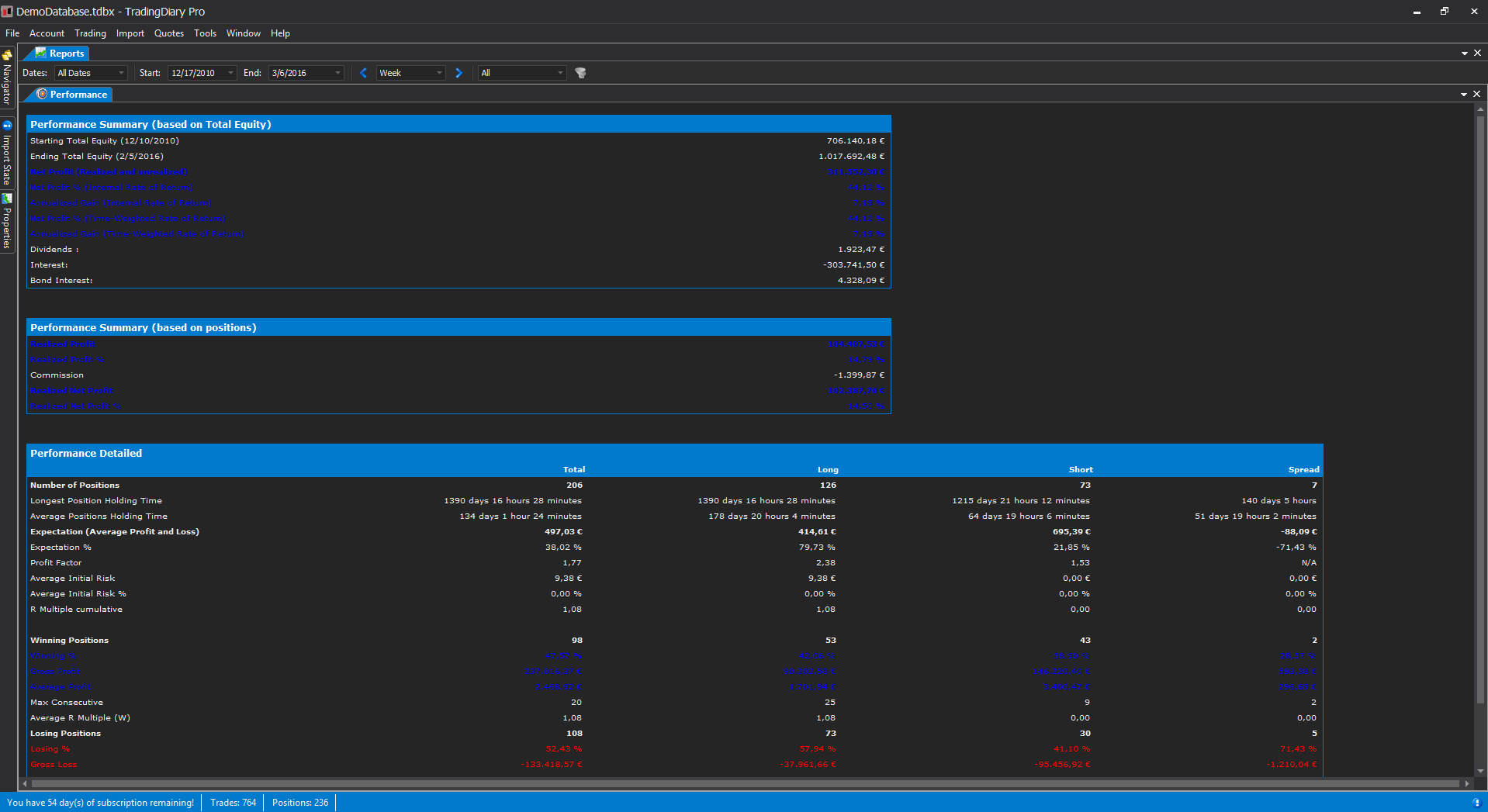
Die Performance-Ansicht zeigt Ihre Trading-Performance mit mehreren Kennzahlen für Long-, Short- und Spread-Positionen. Die Kennzahlen sind:
Kennzahlen auf Basis des Gesamtkapitals:
Kennzahlen auf Basis der Positionen, jeweils berechnet für Long-, Short- und Spread-Positionen
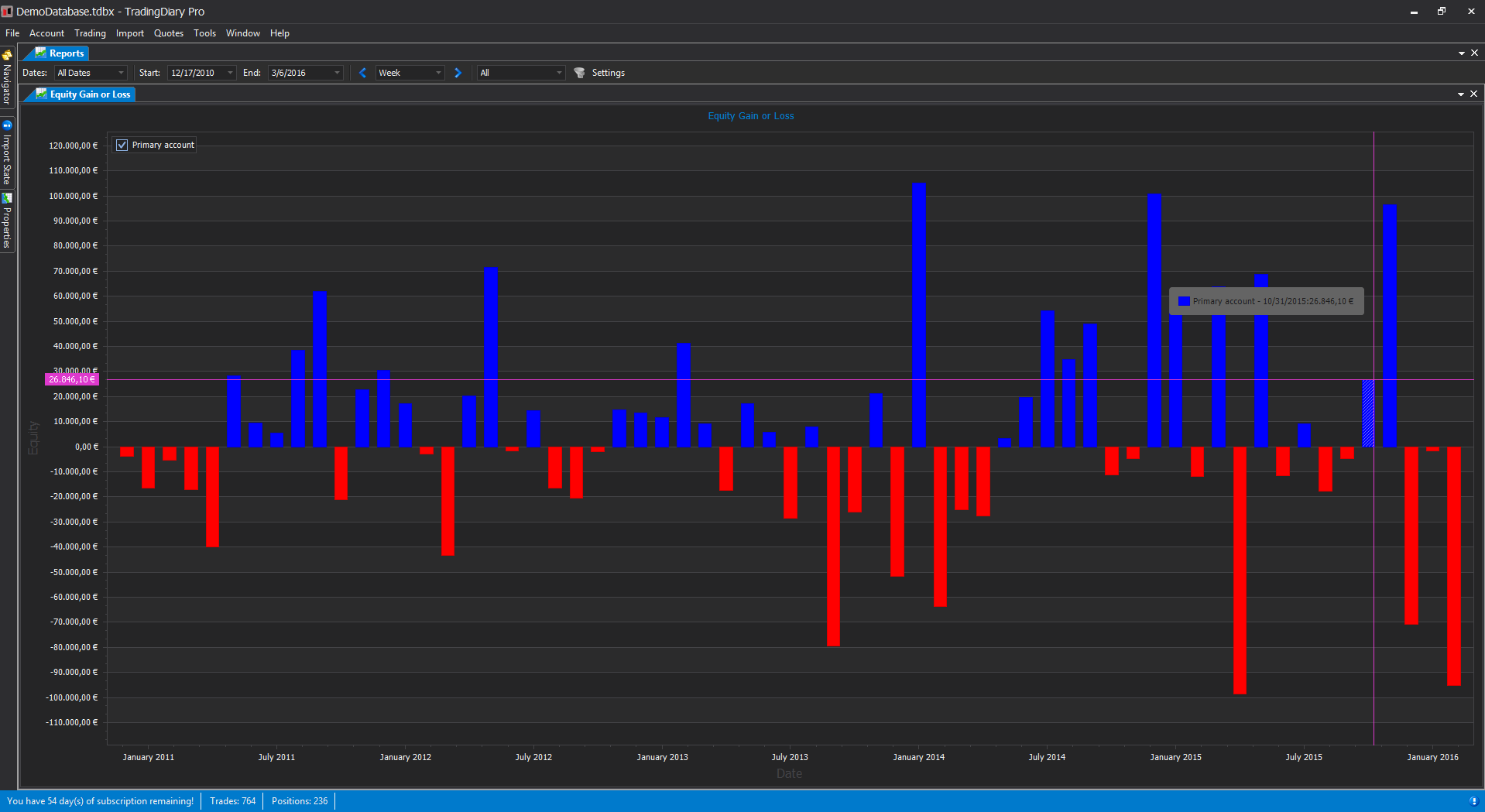
Zeigt die Veränderung des Gesamtkapitals Ihrer Konten im Zeitverlauf. Als Einheit sind Tag, Woche, Monat, Quartal und Jahr möglich.
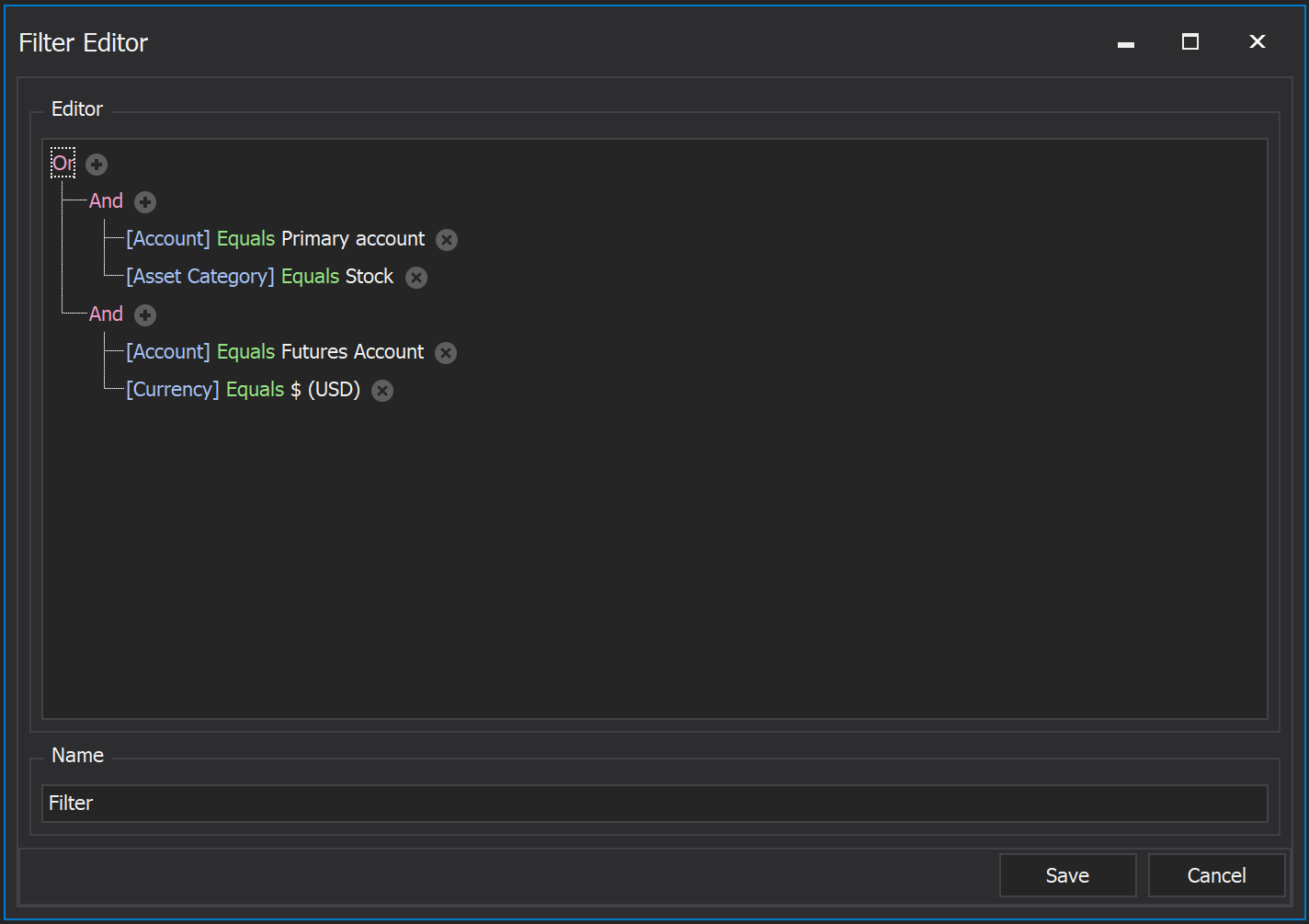
Filter können für Trading-Pläne, Portfolios, Konten, Ticker, Basiswerte, Anlageklassen, Gewinn- und Verlustpositionen, Long- oder Short-Positionen, Währungen, Tags und Haltedauern erstellt werden.
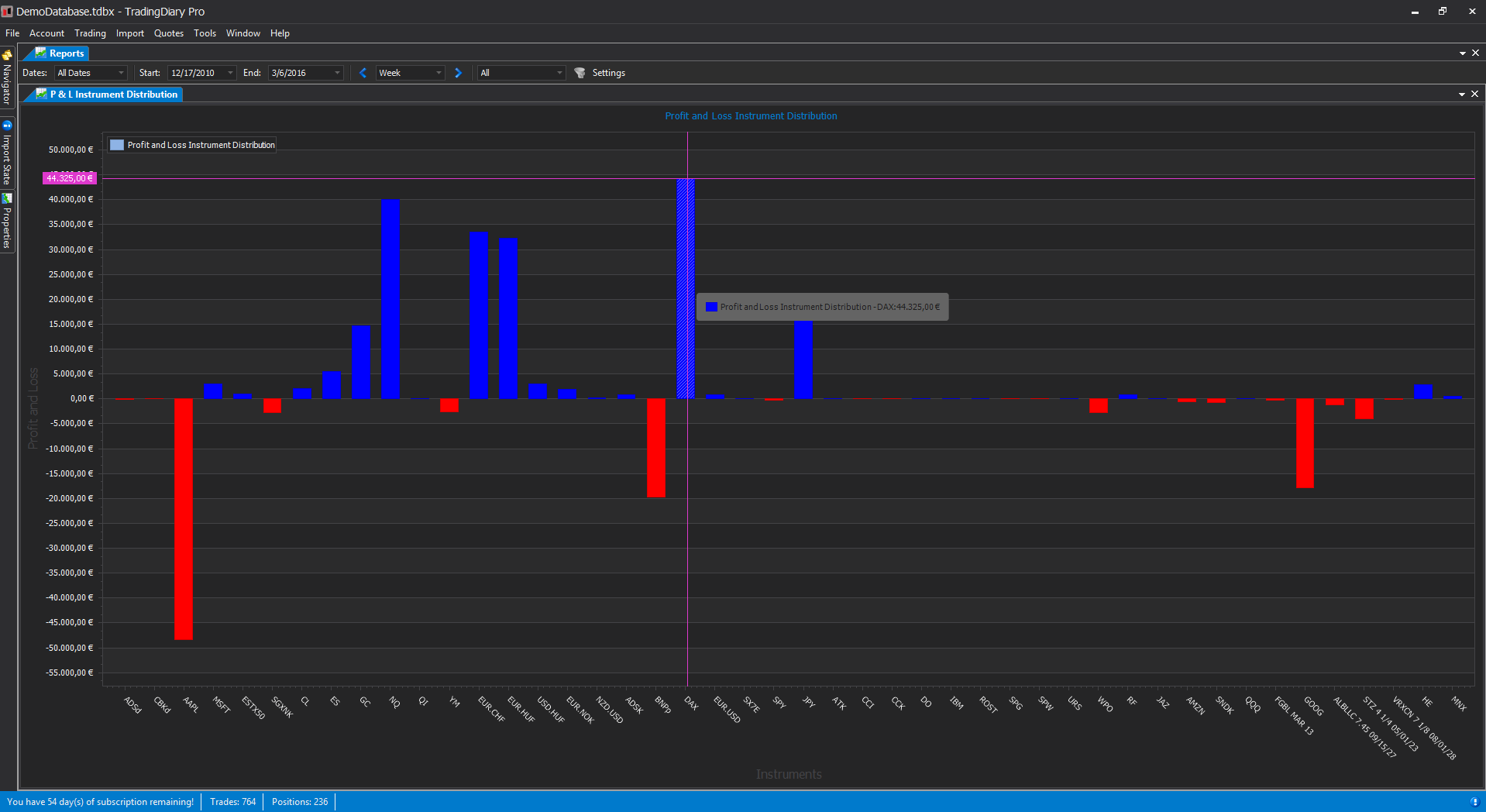
Die G&V-Verteilung nach Instrumenten ist ein Balkendiagramm, das die Verteilung von Gewinn und Verlust geschlossener Positionen nach Instrumenten zeigt.
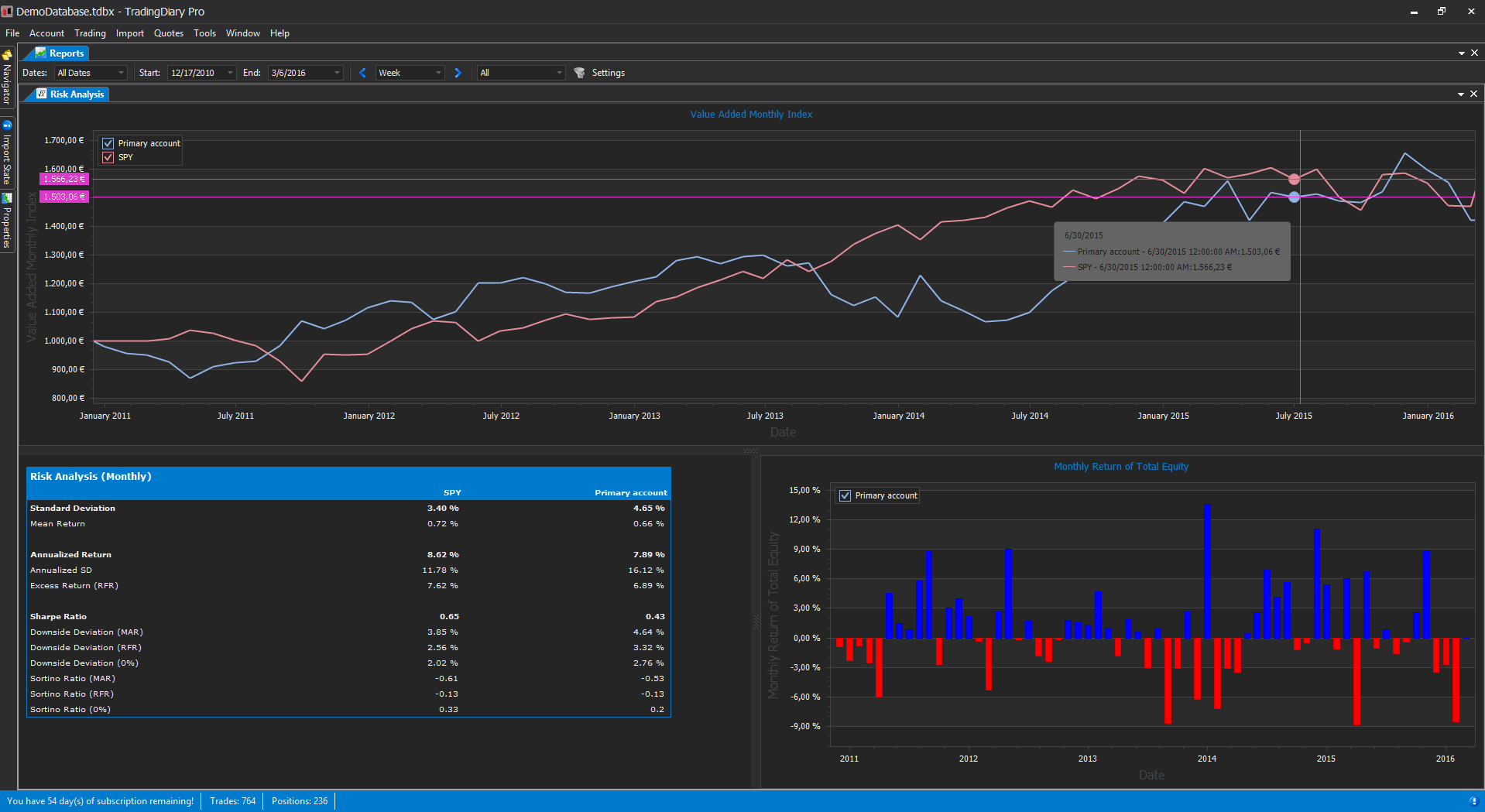
Risikoanalyse-Report: VAMI-Diagramm Ihres Portfolios im Vergleich zu Benchmarks, monatliche Rendite des Gesamtkapitals und Risikokennzahlen wie Standardabweichung, Sharpe Ratio, Sortino Ratio, Überrendite, Downside-Abweichung usw. Alle Werte werden wöchentlich und monatlich annualisiert.
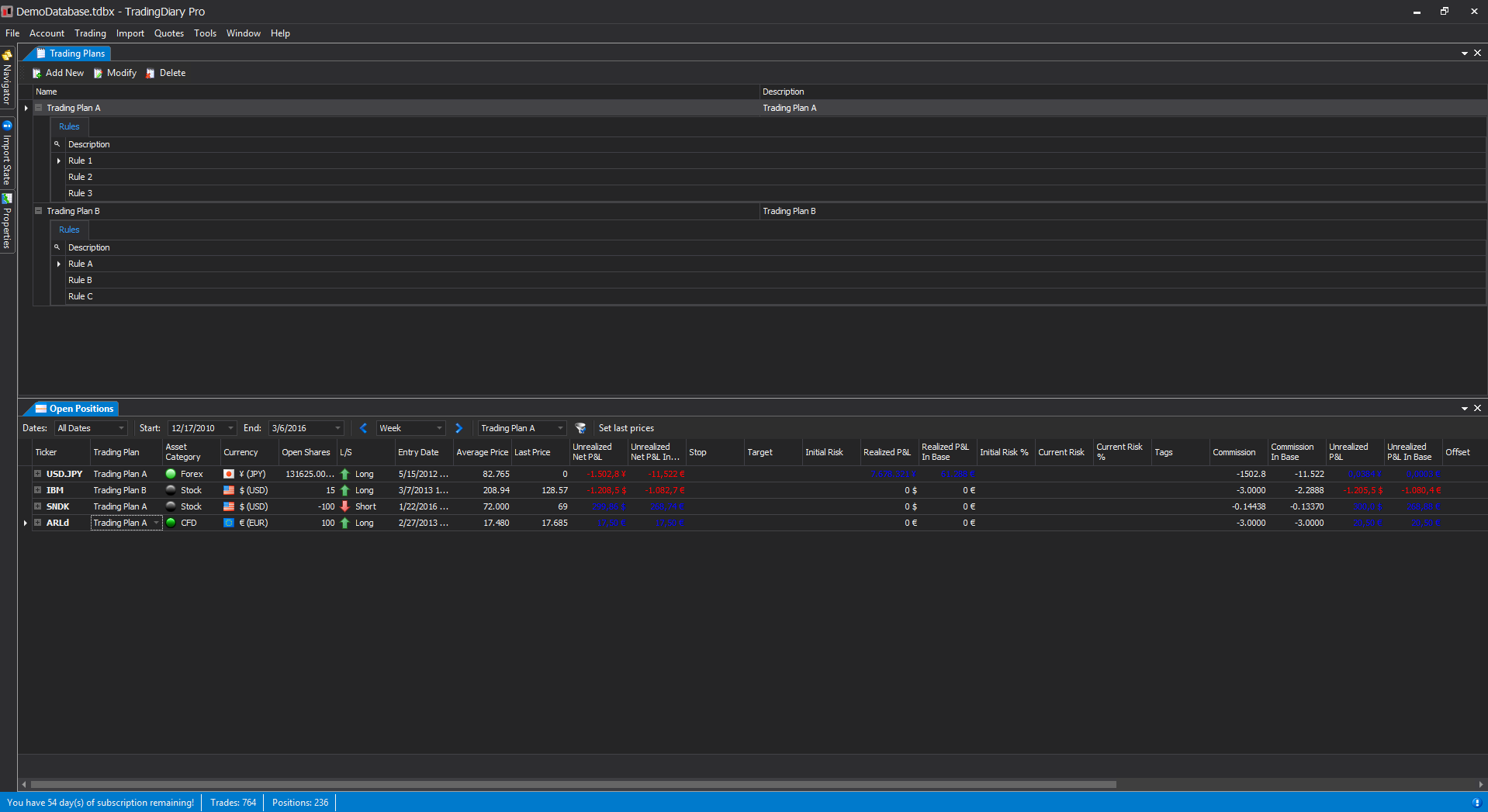
Unterstützung von Trading-Plänen. Sie können Trading-Pläne definieren, die jeweils mehrere Einträge haben können. Ein Trading-Plan kann einer Position zugeordnet werden, und seine Einträge dienen dann als Checkliste. Sie können sogar nach Trading-Plänen filtern. Im unteren Teil des Screenshots sehen Sie, dass die offenen Positionen nach Trading-Plan A gefiltert sind.
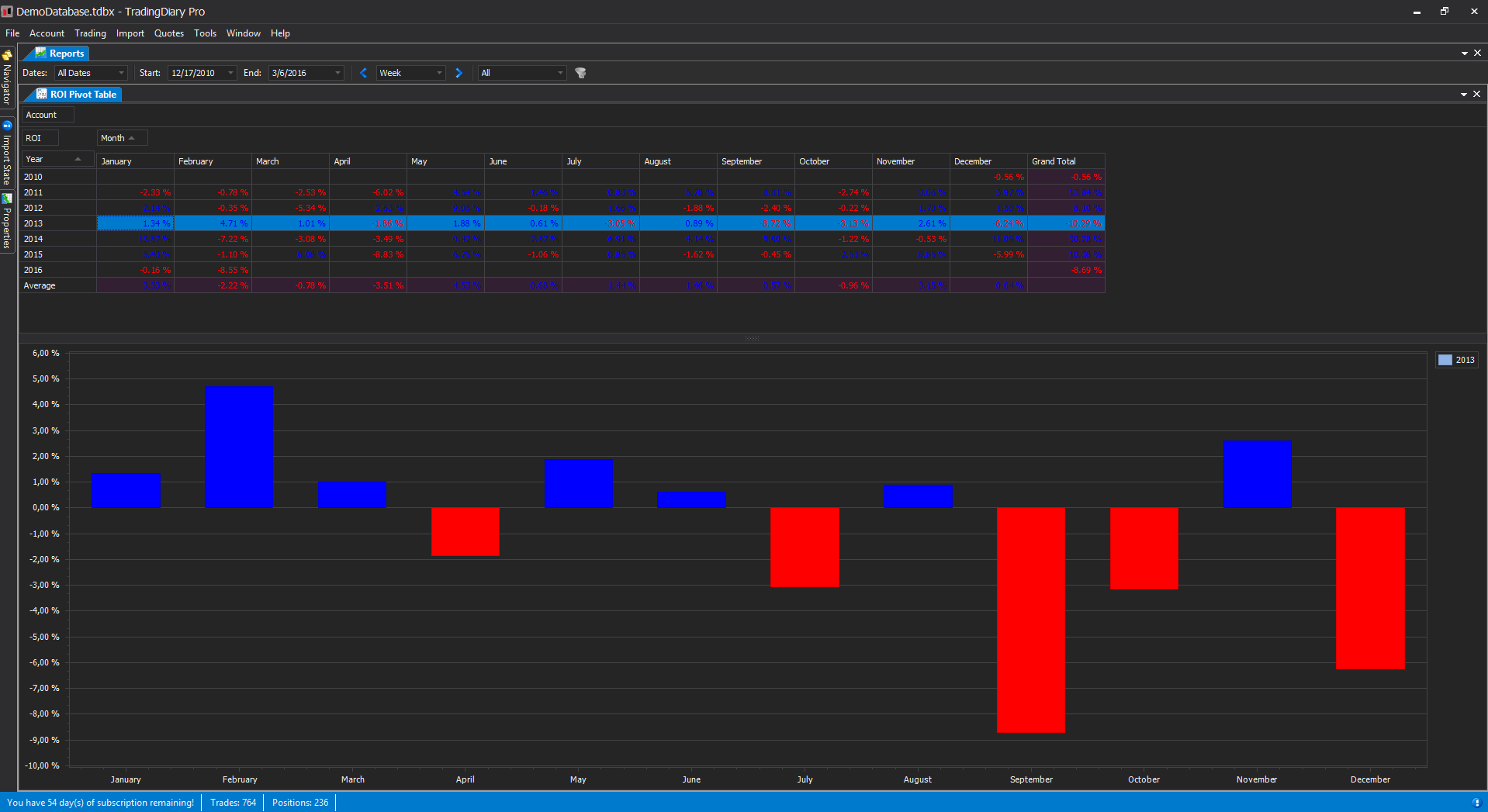
Die ROI-Pivot-Tabelle zeigt die Rendite des Gesamtkapitals nach Monaten und Jahren. Ein Eintrag für einen Monat zeigt also den prozentualen Gewinn oder Verlust dieses Monats im Vergleich zum Vormonat.
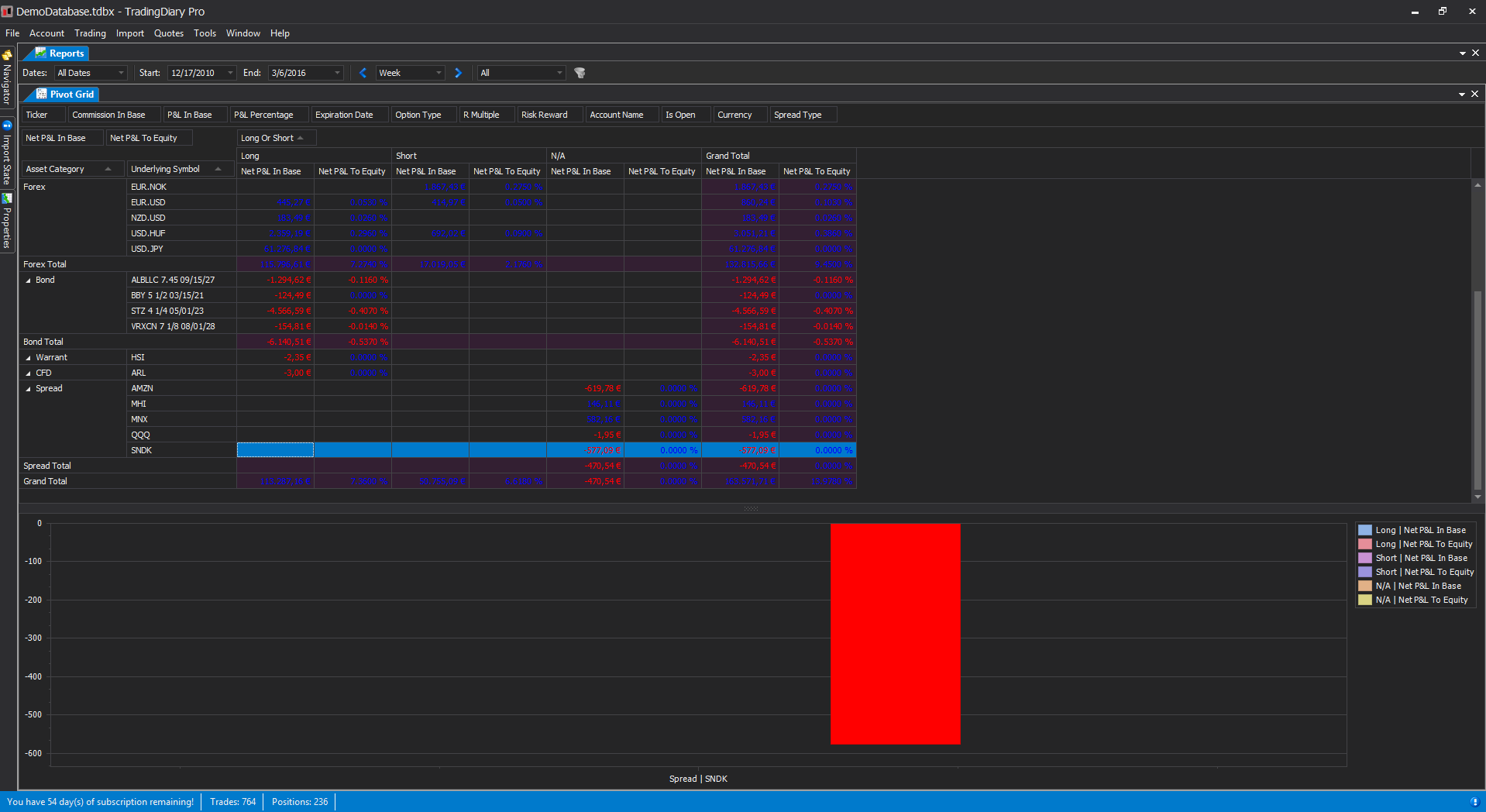
Pivot-Tabelle der Positionen mit integriertem Diagramm. Die Positionen können nach folgenden Kriterien gruppiert werden:
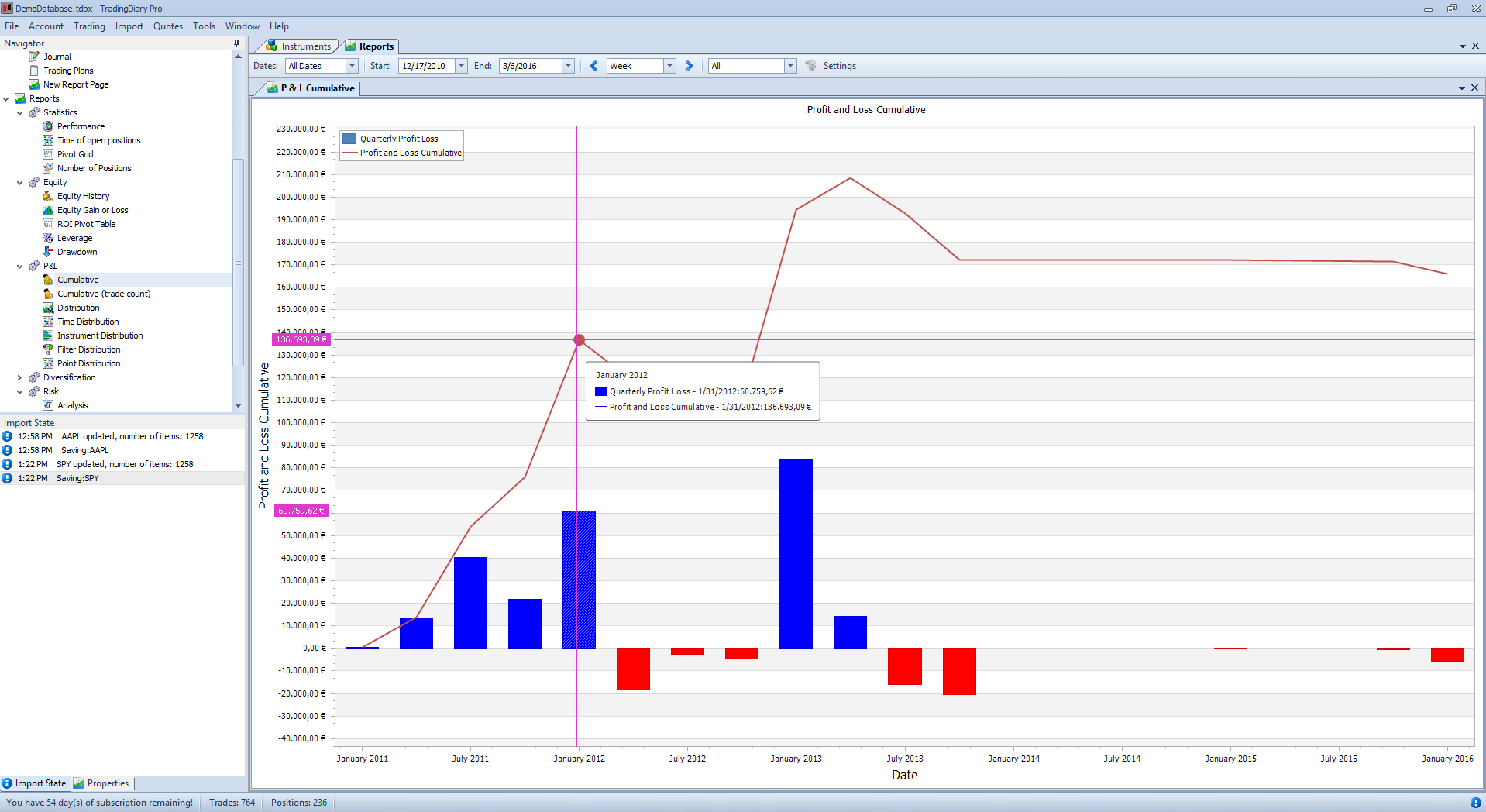
Die Software unterstützt zahlreiche Skins, von hellen wie Office 2013 White bis zu sehr dunklen wie VS 2013 Dark. Dieser Screenshot wurde mit dem dunklen Skin aufgenommen.
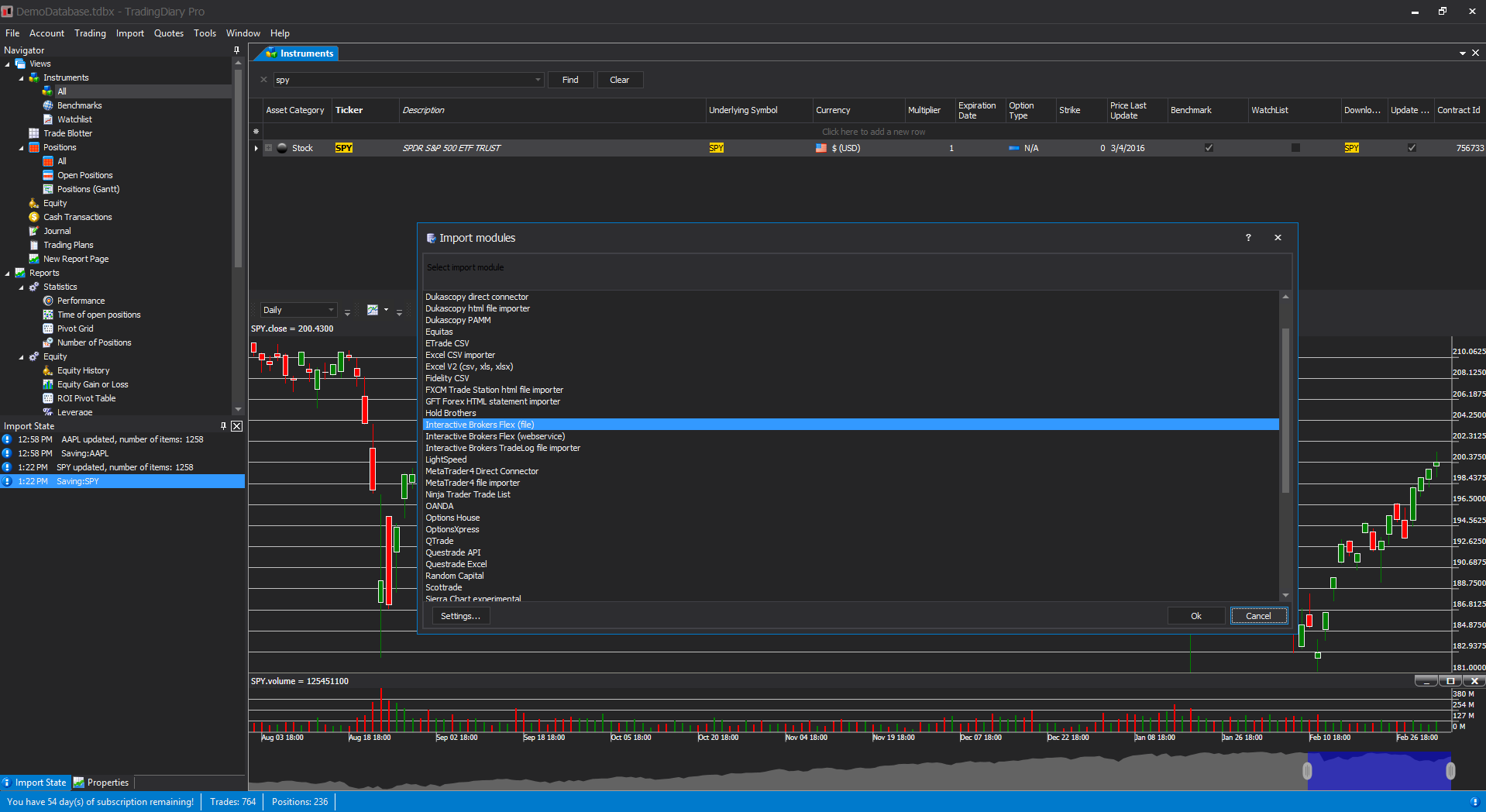
TradingDiary Pro unterstützt mehr als 30 verschiedene Importmodule, darunter einen allgemeinen Excel-basierten Import. Siehe die Seite zu den Importmodulen.
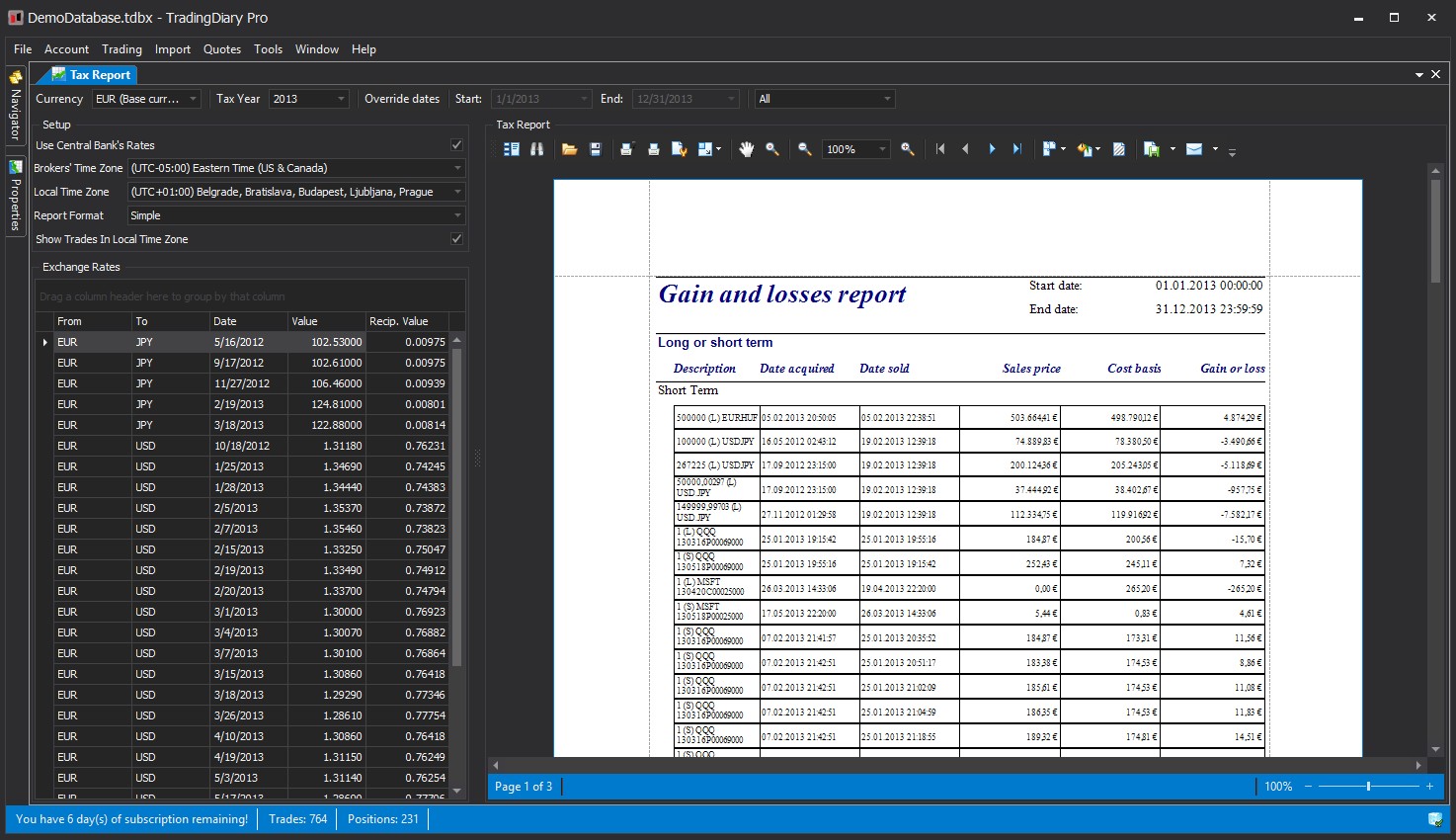
Kapitalgewinn-Report in Fremdwährung. Die Wechselkurse werden von verschiedenen Zentralbanken heruntergeladen.
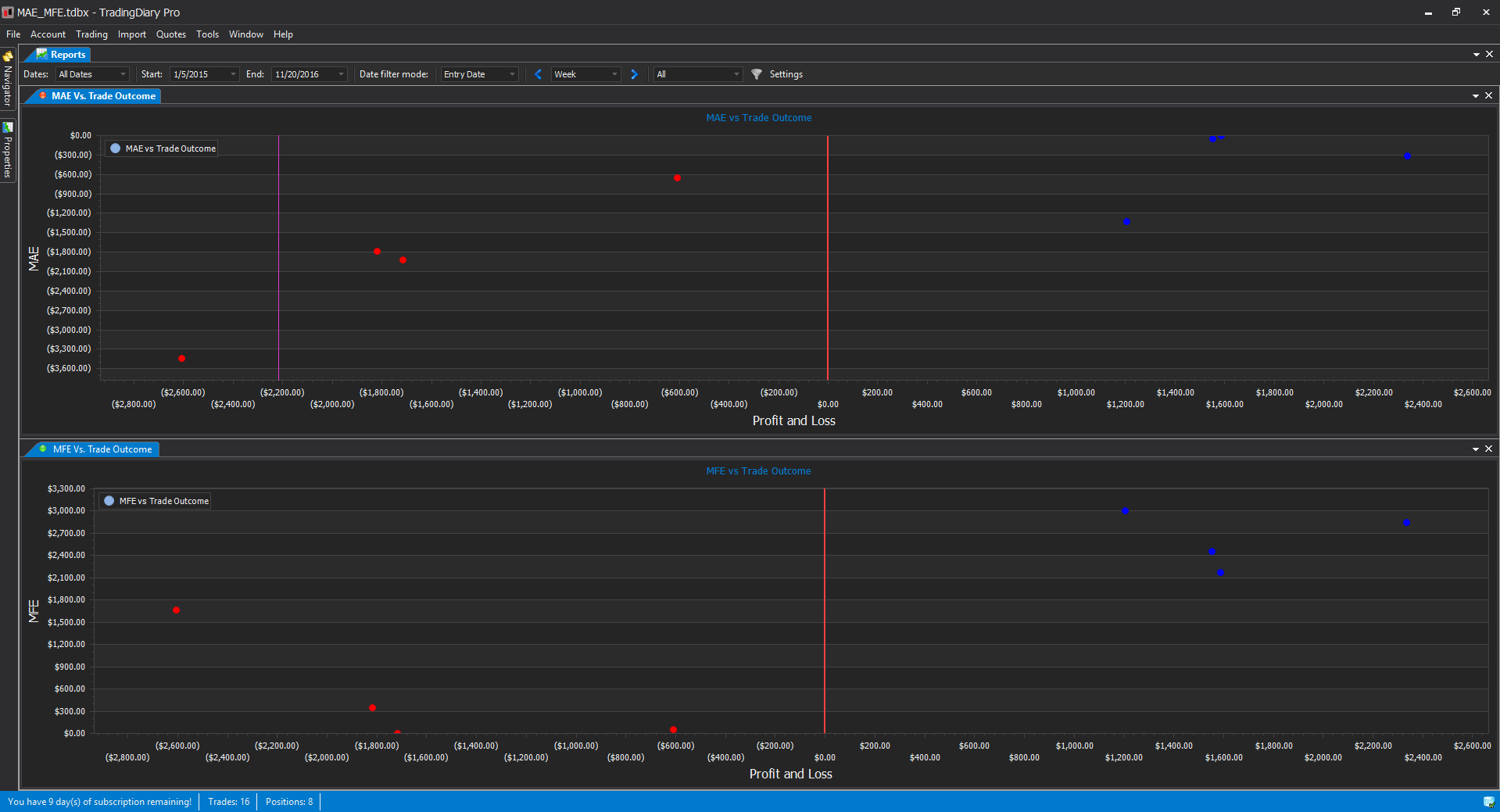
Unterstützung für MAE/MFE. Zugehörige Reports:
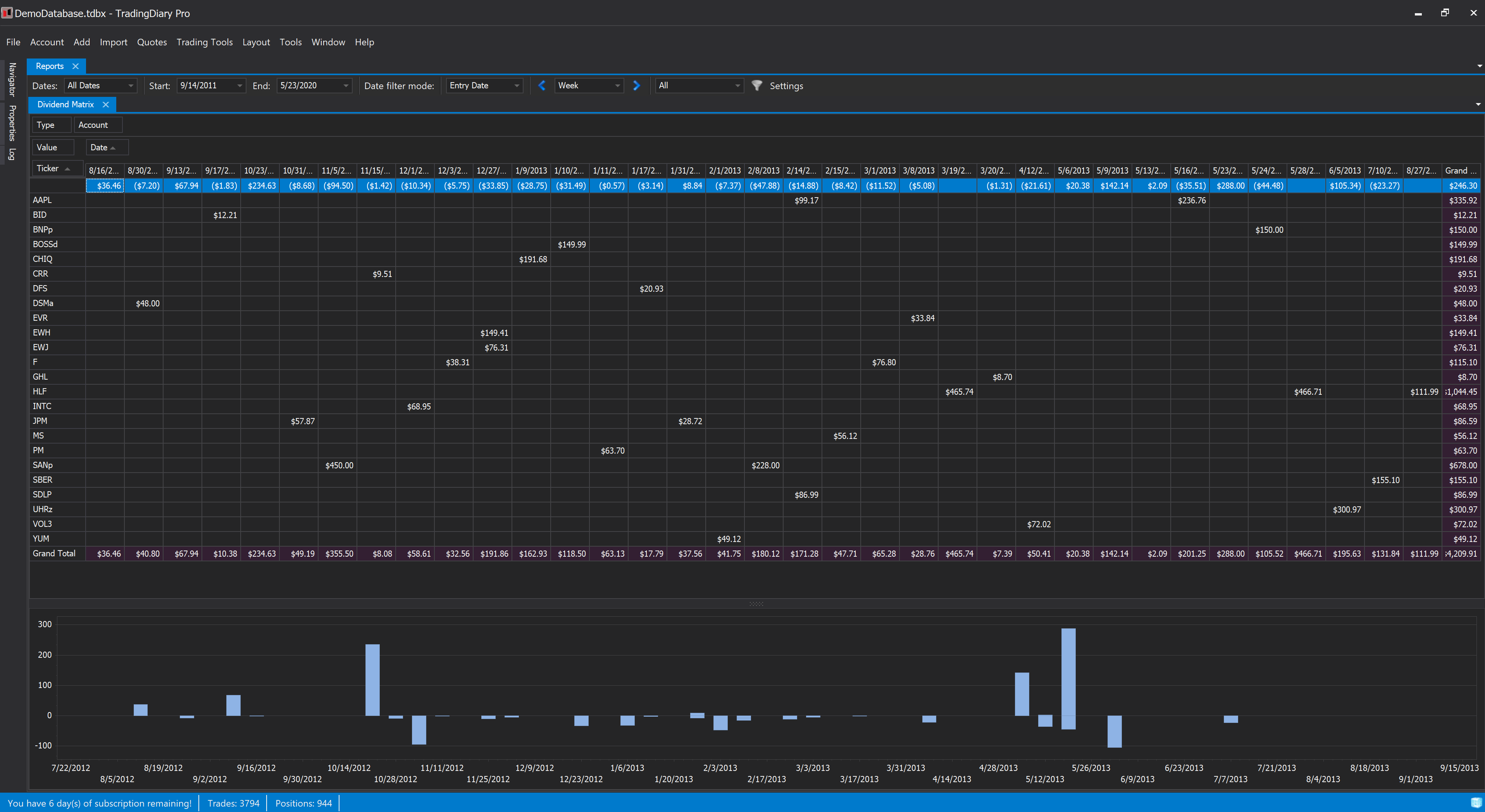
Pivot-Tabelle, die die erhaltenen Dividenden in einer Matrix nach Datum und Ticker zeigt.