Typische Probleme beim Interactive-Brokers-Import lösen
Wenn Sie die Flex Queries gemäß der TradingDiary-Pro-Hilfe eingerichtet haben und Ihre Transaktionshistorie trotzdem nicht herunterladen können oder der Import fehlschlägt, sind dies die häufigsten Ursachen:
Überblick: Was TradingDiary Pro von IBKR importiert und wie der automatische Flex-Import funktioniert, erfahren Sie auf der Seite Interactive-Brokers-Trading-Journal.
Interactive Brokers meldet „Statement generation in progress“
Es gibt zwei ähnliche Kontoauszüge für 30 und 365 Tage, weil Interactive Brokers in seiner Programmierschnittstelle keinen Datumsfilter anbietet. Die Software versucht zuerst, den 365-Tage-Flex-Auszug herunterzuladen. Beim nächsten Import wird das letzte Importdatum geprüft: Liegt es innerhalb der letzten 30 Tage, wird die 30-Tage-Abfrage verwendet, sonst die 365-Tage-Abfrage. Wenn Sie viele Trades haben oder die Server von Interactive Brokers einfach überlastet sind, dauert die Erstellung des Kontoauszugs länger. Meist ist er in wenigen Minuten fertig, daher versucht der Import nach 10, 20 und 30 Sekunden erneut, den Auszug herunterzuladen. Schlägt das fehl, stoppt TradingDiary Pro weitere Abfragen, um die Server von Interactive Brokers nicht zu überlasten, und meldet „Import Failed“. In diesem Fall müssen Sie einige Stunden warten. Nach Erfahrung unserer Nutzer ist der Download am Wochenende deutlich langsamer; erhalten Sie diese Meldung am Wochenende, versuchen Sie den Import am nächsten Werktag.
Ich erhalte die Meldung „Statement generation in progress“ seit mehreren Tagen
Wenn Sie sehr viel handeln oder mehrere Konten mit vielen Trades haben, überschreitet Ihre 365-Tage-Abfrage eine vorgegebene (unbekannte) Grenze. Interactive Brokers antwortet dann weiter mit dieser Meldung, obwohl das Problem woanders liegt: Ihr Kontoauszug enthält zu viele Daten für einen einzigen Download. Das erfordert einen manuellen Eingriff, und Sie müssen den Kontoauszug in mehrere Teile aufteilen. Melden Sie sich in der Kontoverwaltung von Interactive Brokers an. Öffnen Sie die Seite „Activity Flex Query“ (Reports/Activity/Flex Queries). Bearbeiten Sie die 365-Tage-Abfrage. Ändern Sie im Datumsbereich Last 365 Calendar Days in Select One. Stellen Sie einen kürzeren Zeitraum ein: ein Jahr zurück als Startdatum und 3 Monate später als Enddatum. Speichern Sie die Abfrage und klicken Sie auf „Run“. Speichern Sie die XML-Datei. Bearbeiten Sie die Abfrage erneut, verschieben Sie Start- und Enddatum nach vorn, speichern Sie, führen Sie sie aus, speichern Sie die Datei usw., bis Sie beim aktuellen Tag angekommen sind. Stellen Sie den Zeitraum wieder auf 365 Tage und speichern Sie die Abfrage.
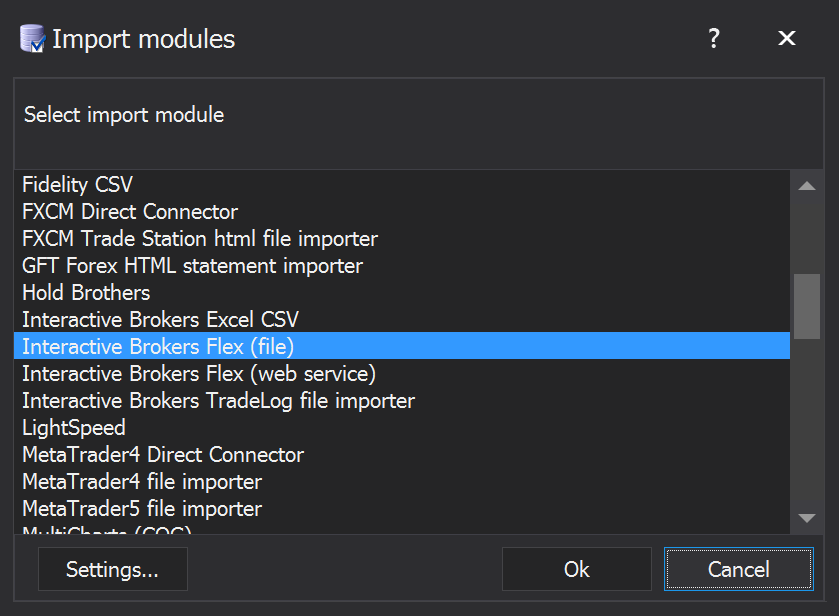
Sie haben nun mehrere XML-Dateien. Starten Sie TradingDiary Pro. Klicken Sie auf das Menü Import/Select Import Module. Ändern Sie im Fenster zur Auswahl des Importmoduls „Interactive Brokers Flex (web service)“ in „Interactive Brokers Flex (file)“.
Schließen Sie die Auswahl des Importmoduls und klicken Sie auf Import/Import – Interactive Brokers Flex XML file. Laden Sie die zuvor gespeicherten Dateien. Stellen Sie das Importmodul anschließend wieder auf „Interactive Brokers Flex (web service)“.
Ich möchte mehr als 1 Jahr Transaktionshistorie laden/importieren
Bitte lesen Sie den vorherigen Abschnitt. Der Unterschied ist, dass Sie das Datum auf das früheste verfügbare Startdatum zurücksetzen müssen. Standardmäßig stellt Interactive Brokers zwei volle Jahre Transaktionshistorie bereit. Wenn Sie nicht allzu viele Trades haben, können Sie jeweils ein Jahr laden. Es ist sehr wichtig, dass sich die Zeiträume um mindestens einen Tag überschneiden, sonst fehlen Trades.
Kurz zusammengefasst:
Wie erwähnt stellt Interactive Brokers zwei volle Jahre Transaktionshistorie bereit. Ist das aktuelle Datum zum Beispiel der 1. Dezember 2019, können Sie Transaktionen bis zum 1. Januar 2017 zurück herunterladen.
Öffnen Sie die Konfiguration der Flex Queries (klicken Sie auf „Reports“ und dann auf den Tab „Flex Query“). Klicken Sie auf den kleinen Pfeil (im Screenshot rot markiert).
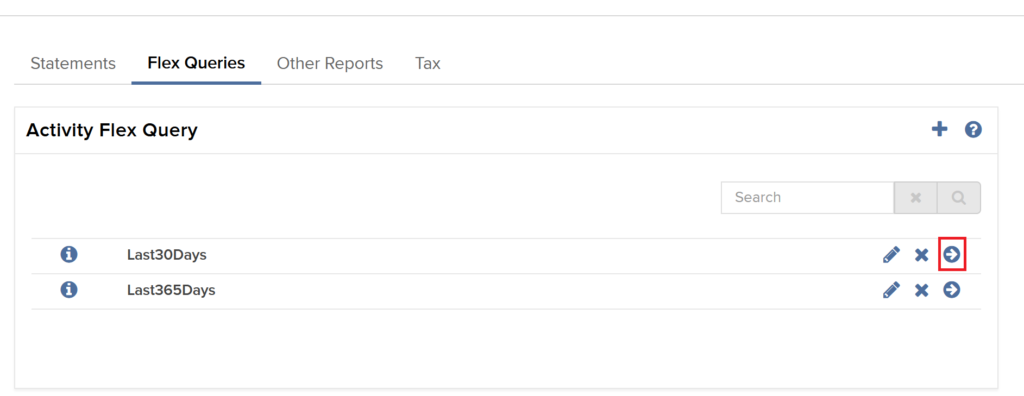
Ändern Sie im geöffneten Fenster den Zeitraum auf das früheste verfügbare Datum.
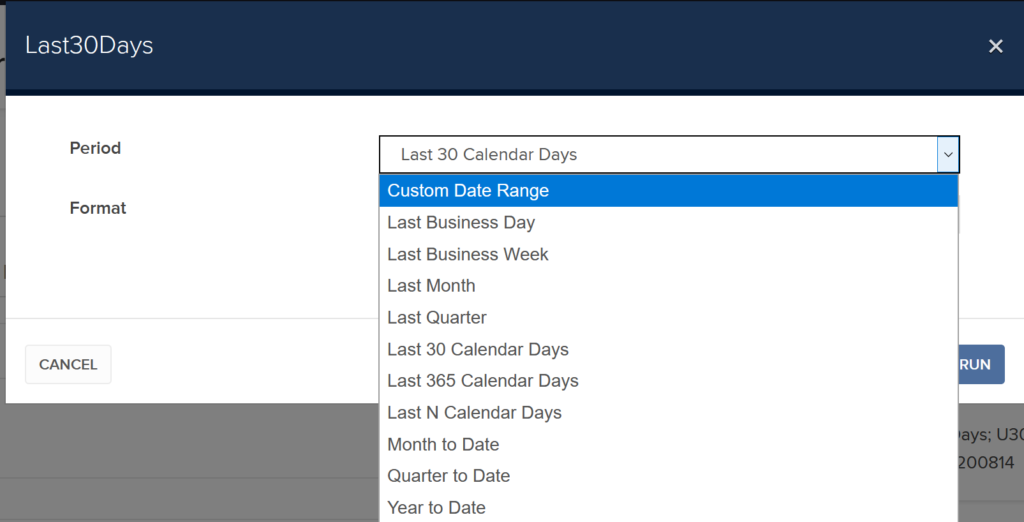
Wählen Sie das früheste Datum (1. Januar 2017) als Startdatum und ein Jahr später (31. Dezember 2017) als Enddatum. Beachten Sie, dass Sie jeweils 365 Tage herunterladen können. Behalten Sie das Format XML bei und klicken Sie auf „Run“. Speichern Sie die XML-Datei. Ändern Sie den Zeitraum im Fenster zur Ausführung der Abfrage erneut und verschieben Sie ihn um ein Jahr nach vorn. Führen Sie die Abfrage aus und speichern Sie die XML-Datei.
Öffnen Sie TradingDiary Pro. Klicken Sie auf das Menü Import/Select Import Module. Wählen Sie „Interactive Brokers Flex file“ aus der Liste. Klicken Sie auf Import/Import IB Flex XML File. Laden Sie die beiden gespeicherten XML-Dateien. Stellen Sie nach Abschluss des Imports das Importmodul wieder auf „Interactive Broker Flex Web Service“ und klicken Sie auf das Menü Import/Activity Statement.
Ich erhalte bei einem erfolgreichen Import Warnungen
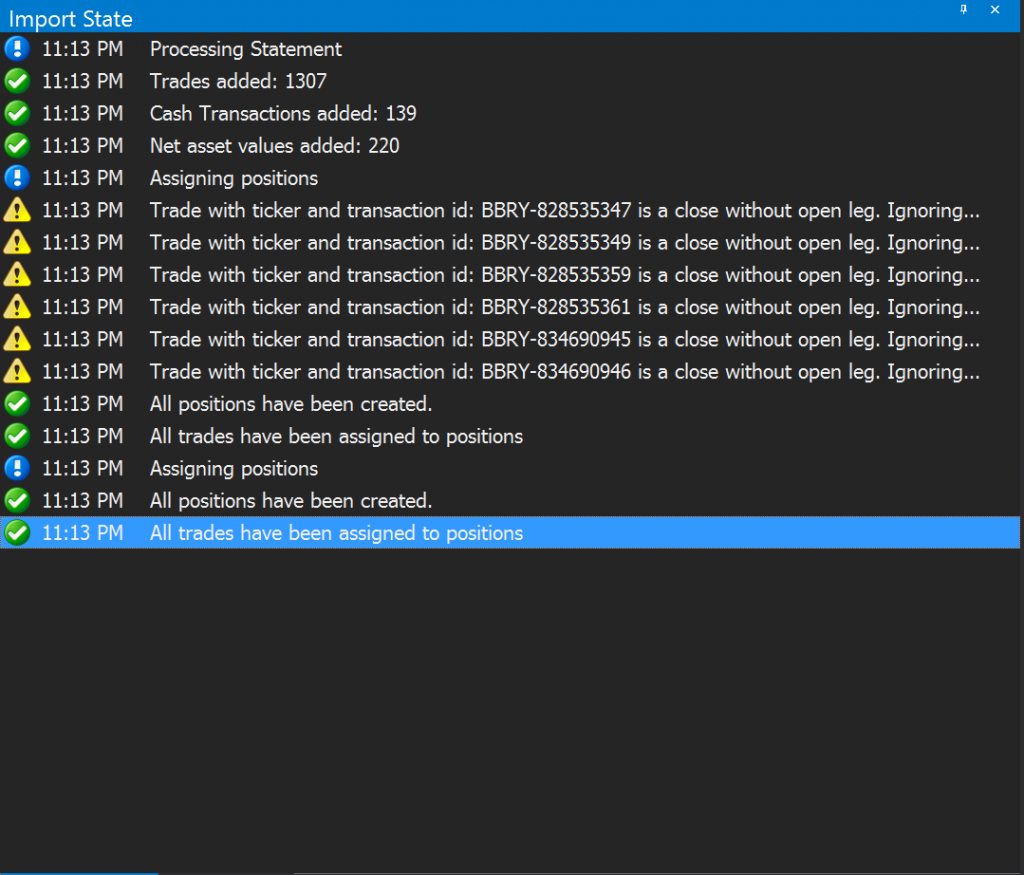
Beim ersten Import erhalten Sie möglicherweise die Warnung, dass die Software einige Trades ignoriert. Was bedeutet das? Umfasst der Kontoauszug ein Jahr, hatten Sie möglicherweise vor dessen Startdatum offene Trades, die im gewählten Zeitraum geschlossen wurden. In diesem Fall erkennt die Software, dass eine Transaktion ein schließender Trade ohne eröffnendes Leg ist (außer bei Forex-Trades), und setzt die Trades in der Datenbank auf „ausgeblendet“. Ausgeblendete Trades werden gespeichert, aber weder einer Position zugeordnet noch in die Reports übernommen.
Der Hintergrund ausgeblendeter Trades ist im Trade Blotter standardmäßig orange.

Devisenumrechnungen werden als offene Positionen angezeigt
IB meldet Devisenumrechnungen als echte Trades. Diese Trades haben kein schließendes Leg und bleiben daher offen. Die Lösung ist die Funktion „Hidden Trade“. Öffnen Sie den Trade Blotter und suchen Sie den Umrechnungs-Trade – diese haben meist ungerade Stückzahlen. Klicken Sie mit der rechten Maustaste auf den Trade und dann auf das Menü „Hidden“.
Verwaltung mehrerer Konten
TradingDiary Pro unterstützt mehrere Konten. Es gibt nur eine Einschränkung: Alle Konten müssen dieselbe Basiswährung haben. Sie können sogar die Daten aller Konten mit einer einzigen Flex Query laden. Bearbeiten Sie die Einstellungen der 365-Tage-Flex-Query und haken Sie oben alle Konten an. Machen Sie dasselbe für die 30-Tage-Abfrage. Richten Sie den Webservice ein und importieren Sie die Daten. Die Software erkennt, dass die Abfrage mehr als einen Kontoauszug enthält.
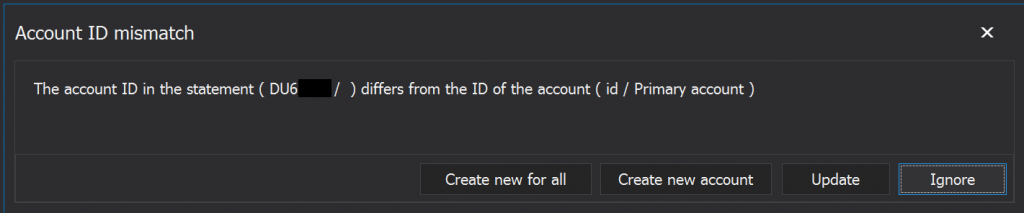
Beim ersten Mal müssen Sie auf „Update“ klicken. Dadurch wird die Kontonummer in der Datenbank überschrieben. Da die Software standardmäßig ein Konto enthält, fragt sie erneut, was zu tun ist. Es ist sehr wichtig, auf „Create new for all“ zu klicken. Die Software legt dann die neuen Konten in der Datenbank an und ordnet ihnen den jeweiligen Kontoauszug zu.