TradingDiary Pro MCP-Server: Claude mit Ihrem Trading-Journal verbinden
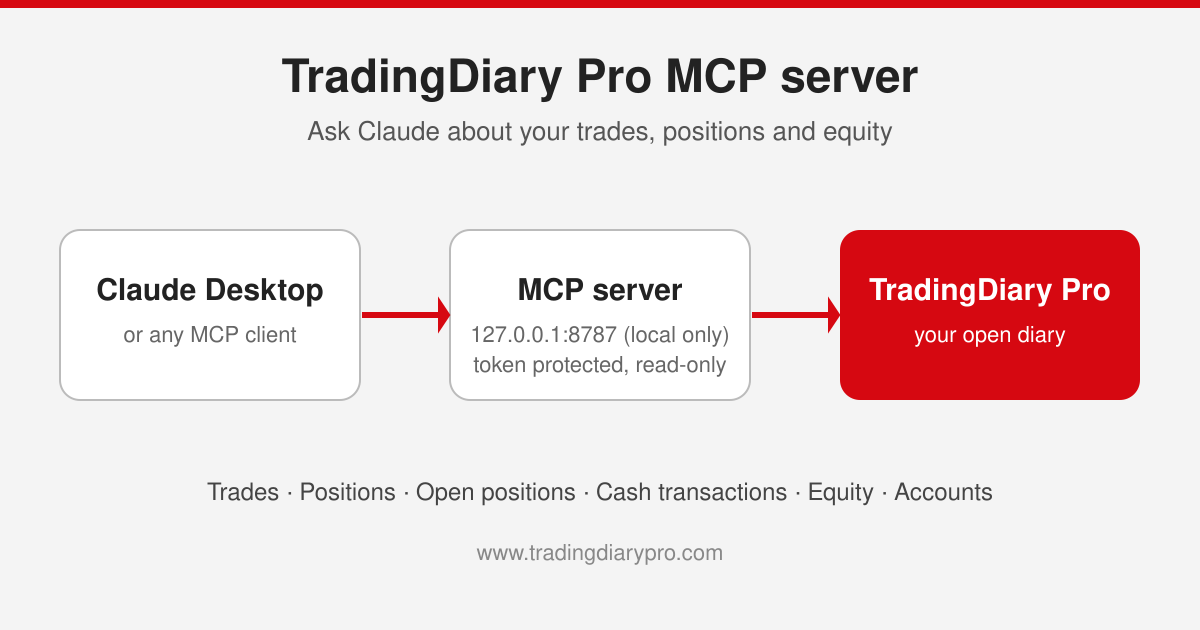
Ab Version 26.2 hat TradingDiary Pro einen integrierten MCP-Server. Damit können KI-Assistenten wie Claude Desktop das in TradingDiary Pro geöffnete Journal lesen, sodass Sie Fragen zu Ihrem Trading in natürlicher Sprache stellen und Antworten erhalten, die aus Ihren eigenen Daten berechnet werden. Kein Export, keine CSV-Datei und keine Kopie Ihrer Datenbank zum Hochladen.
Dieser Beitrag erklärt, was der MCP-Server macht, warum er nützlich ist, wie Sie ihn in TradingDiary Pro einschalten und wie Sie ihn Schritt für Schritt mit Claude Desktop verbinden.
Was ist MCP?
Das Model Context Protocol (MCP) ist ein offener Standard, mit dem sich KI-Anwendungen mit externen Tools und Datenquellen verbinden können. Eine Anwendung, die MCP spricht (der Client, zum Beispiel Claude Desktop), kann herausfinden, welche Tools ein Programm (der Server) anbietet, und sie aufrufen, wenn sie Daten zur Beantwortung Ihrer Frage braucht.
In der Praxis heißt das: Claude muss nicht mehr raten, wie Ihr Trading aussieht. Wenn Sie fragen „Wie hoch war dieses Jahr mein realisierter PnL mit Optionen?“, ruft Claude den MCP-Server von TradingDiary Pro auf, erhält die passenden Positionen aus Ihrem Journal und bildet die Antwort aus den echten Zahlen.
Was der MCP-Server von TradingDiary Pro kann
Der Server läuft innerhalb der Desktop-Anwendung TradingDiary Pro und stellt das aktuell geöffnete Journal bereit. Er bietet Lesezugriff auf:
- Konten – jedes Handelskonto im Journal.
- Trades – einzelne Ausführungen (Fills) mit Instrument, Konto, Preis, Menge und Kommission.
- Positionen – die abgeschlossenen Positionen (Round Trips), die TradingDiary Pro aus Ihren Trades bildet, mit realisiertem PnL, Kommission, Risiko, R-Multiple, MAE/MFE, Tags und Legs von Optionsstrategien.
- Offene Positionen – Positionen, die Sie noch halten, bewertet mit dem letzten im Journal gespeicherten Kurs.
- Cash-Transaktionen – Dividenden, Zinsen, Gebühren, Quellensteuer, Ein- und Auszahlungen.
- Equity – die Punkte Ihrer Equity-Kurve (Nettoinventarwert).
Claude greift über 11 Tools auf diese Daten zu:
| Tool | Rückgabe |
|---|---|
list_accounts | Ihre Konten und deren IDs – der Ausgangspunkt für kontobezogene Fragen |
query_trades / get_trade | Gefilterte Liste von Ausführungen / eine Ausführung |
query_positions / get_position | Gefilterte Liste abgeschlossener Positionen / eine Position mit ihren Trades, Cash-Transaktionen, Orders und Legs |
query_open_positions / get_open_position | Noch gehaltene Positionen, bewertet mit dem letzten gespeicherten Kurs / eine offene Position vollständig |
query_cash_transactions / get_cash_transaction | Gefilterte Liste von Geldbewegungen / eine Geldbewegung |
query_equity / get_equity | Gefilterte Liste von Punkten der Equity-Kurve / ein Punkt |
Jedes Abfrage-Tool akzeptiert dieselben Filter: Konten, Zeitraum, Sortierung und Seitenaufteilung. Der Server ist schreibgeschützt: Keines der Tools kann etwas in Ihrem Journal hinzufügen, ändern oder löschen.
Warum einen MCP-Server mit Ihrem Trading-Journal nutzen?
Fragen stellen statt Reports bauen
TradingDiary Pro hat bereits Dutzende Reports. Der MCP-Server bietet zusätzlich die Möglichkeit, Fragen zu stellen, die kein einzelner Report beantwortet, und Daten aus verschiedenen Teilen des Journals in einer Antwort zu kombinieren. Zum Beispiel:
- „Mit welchen fünf Basiswerten habe ich dieses Jahr am meisten verdient, und welche haben am meisten verloren?“
- „Vergleiche meine Trefferquote und mein durchschnittliches R-Multiple bei Long- und Short-Positionen.“
- „Wie viel Dividende habe ich 2025 erhalten, und wie viel Quellensteuer wurde einbehalten?“
- „Welche offenen Positionen haben derzeit den größten unrealisierten Verlust?“
- „Fasse meinen schlechtesten Monat zusammen: Was habe ich gehandelt, und was ist schiefgelaufen?“
- „Was war letztes Jahr mein größter Drawdown in der Equity-Kurve?“
Immer aktuell, keine Exporte
Der Server liest das in TradingDiary Pro geöffnete Journal. Nachdem Sie Ihren neuesten Broker-Kontoauszug importiert haben, stehen die neuen Trades Claude sofort zur Verfügung. Es gibt keine Dateien zu exportieren und hochzuladen und keine zweite Kopie Ihrer Daten, die veraltet.
Dieselben Zahlen, die Sie in TradingDiary Pro sehen
Positionen, PnL, Risiko und R-Multiples stammen aus denselben Berechnungen, die TradingDiary Pro in seinen eigenen Ansichten verwendet. Claude baut keine Positionen aus rohen Ausführungen nach, daher stimmen seine Antworten mit dem überein, was Sie in der Anwendung sehen. Jeder Betrag wird zusammen mit seiner Währung zurückgegeben.
Privat und sicher durch Design
- Nur lokal: Der Server lauscht nur auf
127.0.0.1(Ihrem eigenen PC). Er ist weder aus Ihrem Netzwerk noch aus dem Internet erreichbar, unabhängig von Ihren Firewall-Einstellungen. - Per Token geschützt: Jede Anfrage muss ein geheimes Zugriffstoken enthalten. Anfragen von Webseiten in Ihrem Browser werden abgelehnt.
- Schreibgeschützt: Kein Tool kann Ihre Daten ändern.
- Keine Dateipfade: Der Server teilt Claude den Namen des geöffneten Journals mit, aber nicht, wo es auf Ihrer Festplatte gespeichert ist.
Denken Sie daran, dass die Antworten von Claude erzeugt werden: Die für Ihre Frage zurückgegebenen Daten werden als Teil der Unterhaltung an den KI-Anbieter gesendet – so, als hätten Sie sie selbst in den Chat eingefügt. Gesendet werden nur die für die Frage benötigten Datensätze, nicht Ihre Datenbankdatei.
Funktioniert mit jedem MCP-Client
MCP ist ein offener Standard. Dieser Beitrag verwendet Claude Desktop, aber derselbe Server funktioniert auch mit Claude Code und anderen MCP-kompatiblen KI-Tools und Agenten.
Schritt 1: Den MCP-Server in TradingDiary Pro aktivieren
Der MCP-Server ist standardmäßig aktiviert und startet automatisch, wenn TradingDiary Pro Ihr Journal öffnet. So prüfen Sie ihn und erhalten Ihr Zugriffstoken:
- Starten Sie TradingDiary Pro (Version 26.2 oder neuer) und öffnen Sie Ihr Journal.
- Öffnen Sie Tools > Options… und gehen Sie zu General settings > MCP server.
- Stellen Sie sicher, dass Enable the MCP server angehakt ist.
- Prüfen Sie die Zeile Status. Dort sollte Running on http://127.0.0.1:8787/mcp stehen. Notieren Sie sich die Portnummer, Sie brauchen sie in Schritt 3.
- Klicken Sie neben dem Feld Token auf Copy, um Ihr Zugriffstoken in die Zwischenablage zu kopieren.
Einige Hinweise zu diesen Einstellungen:
- Port: Der Standardport ist 8787. Ist Choose the port automatically angehakt, verwendet TradingDiary Pro den nächsten freien Port, falls 8787 belegt ist, und merkt ihn sich. Entfernen Sie den Haken, um einen festen Port Ihrer Wahl zu verwenden.
- Pro Journal gespeichert: Port und Token werden im Journal selbst gespeichert. Wenn Sie zwei Instanzen von TradingDiary Pro mit zwei verschiedenen Journalen ausführen, stellt jede ihre eigenen Daten auf ihrem eigenen Port mit ihrem eigenen Token bereit.
- Kein Neustart nötig: Änderungen an diesen Einstellungen werden wirksam, sobald Sie das Fenster „Options“ schließen.
- TradingDiary Pro muss laufen: Der Server läuft innerhalb der Anwendung, daher kann Claude Ihr Journal nur erreichen, solange TradingDiary Pro geöffnet ist.
Schritt 2: Node.js installieren
Claude Desktop startet lokale MCP-Server aus seiner Konfigurationsdatei als kleine Kommandozeilenprogramme. Um es mit dem Server von TradingDiary Pro zu verbinden, der innerhalb einer Desktop-Anwendung läuft, wird eine kostenlose Brücke namens mcp-remote verwendet. Sie läuft unter Node.js.
- Laden Sie die LTS-Version von Node.js von nodejs.org herunter und installieren Sie sie mit den Standardoptionen.
- Um die Installation zu prüfen, öffnen Sie eine Eingabeaufforderung und geben Sie
node --versionein. Es sollte eine Versionsnummer ausgegeben werden.
Sie müssen mcp-remote nicht separat installieren: Claude Desktop lädt es beim ersten Verbindungsaufbau automatisch herunter.
Schritt 3: Claude Desktop mit TradingDiary Pro verbinden
- Installieren Sie Claude Desktop und melden Sie sich an.
- Öffnen Sie in Claude Desktop Settings > Developer und klicken Sie auf Edit Config. Dadurch öffnet sich der Ordner der Datei
claude_desktop_config.json(normalerweise%APPDATA%\Claude\claude_desktop_config.json). Öffnen Sie die Datei im Editor. - Fügen Sie die folgende Konfiguration ein. Enthält die Datei bereits andere Server, fügen Sie stattdessen den Block
"tradingdiary-pro"in den vorhandenen Abschnitt"mcpServers"ein.
{
  "mcpServers": {
    "tradingdiary-pro": {
      "command": "npx",
      "args": [
        "-y",
        "mcp-remote",
        "http://127.0.0.1:8787/mcp",
        "--header",
        "Authorization:${AUTH_HEADER}"
      ],
      "env": {
        "AUTH_HEADER": "Bearer PASTE-YOUR-TOKEN-HERE"
      }
    }
  }
}- Ersetzen Sie
PASTE-YOUR-TOKEN-HEREdurch das Token, das Sie in Schritt 1 kopiert haben. Behalten Sie das WortBearerund das Leerzeichen danach bei. - Zeigt die Statuszeile in TradingDiary Pro einen anderen Port als 8787, ändern Sie
8787in der URL entsprechend. - Speichern Sie die Datei, beenden Sie Claude Desktop vollständig (Rechtsklick auf das Symbol im Infobereich der Taskleiste und „Quit“ wählen) und starten Sie es neu. Claude Desktop liest die Konfiguration nur beim Start.
Das Token wird im Klartext in der Konfigurationsdatei gespeichert, behandeln Sie diese Datei also wie ein Passwort.
Schritt 4: Claude zu Ihrem Trading befragen
- Stellen Sie sicher, dass TradingDiary Pro mit geöffnetem Journal läuft.
- Starten Sie einen neuen Chat in Claude Desktop. Klicken Sie unten links im Nachrichtenfeld auf die Schaltfläche + (Add files, connectors, and more), bewegen Sie die Maus auf Connectors und klicken Sie auf Manage connectors. tradingdiary-pro sollte aufgeführt sein; wählen Sie es aus, um seine Tools zu sehen.
- Beginnen Sie mit einer einfachen Frage wie „Liste meine Handelskonten in TradingDiary Pro auf.“
- Claude fragt beim ersten Verwenden eines Tools um Erlaubnis. Erlauben Sie es, und Claude liest Ihre Konten und antwortet.
Ab jetzt können Sie alles zu Ihren Trades, Positionen, Cash-Transaktionen und Ihrer Equity fragen. Bei Fragen, die viele Datensätze betreffen, liest Claude die Daten seitenweise; der Server teilt Claude mit, wie viele Datensätze insgesamt passen, sodass eine Zusammenfassung den ganzen Zeitraum abdeckt und nicht nur die erste Seite.
Stattdessen Claude Code verwenden
Claude Code verbindet sich direkt mit HTTP-MCP-Servern, daher ist weder eine Brücke noch Node.js nötig. Führen Sie diesen Befehl einmal mit Ihrem Token und Port aus:
claude mcp add --transport http tradingdiary-pro http://127.0.0.1:8787/mcp --header "Authorization: Bearer PASTE-YOUR-TOKEN-HERE"Fehlerbehebung
- Status zeigt „Not running“: Der eingestellte Port wird wahrscheinlich von einem anderen Programm verwendet. Haken Sie Choose the port automatically an oder wählen Sie einen anderen Port und passen Sie dann die URL in der Claude-Konfiguration an.
- tradingdiary-pro erscheint nicht in Claude Desktop: Prüfen Sie, ob die Konfigurationsdatei gültiges JSON ist (jede Klammer und jedes Komma an seinem Platz), ob Node.js installiert ist und ob Sie Claude Desktop vollständig beendet und neu gestartet haben. Unter Settings > Developer zeigt Claude Desktop den Zustand jedes Servers; das Verbindungsprotokoll wird in
%APPDATA%\Claude\logs\mcp-server-tradingdiary-pro.loggeschrieben. - Autorisierungsfehler: Das Token in der Konfiguration passt nicht zum geöffneten Journal. Kopieren Sie es erneut unter Tools > Options… > General settings > MCP server. Denken Sie daran, dass jedes Journal sein eigenes Token hat.
- Claude meldet, dass kein Journal geöffnet ist: Öffnen Sie Ihr Journal in TradingDiary Pro und fragen Sie erneut. Der Server läuft weiter, wenn Sie ein Journal schließen, hat aber keine Daten, bis Sie eines öffnen.
- Nach einem Neustart von TradingDiary Pro funktioniert nichts: Stellen Sie sicher, dass die Anwendung läuft, bevor Sie Claude fragen – der Server ist nur verfügbar, solange TradingDiary Pro geöffnet ist.
Fortgeschrittene Nutzer finden Adresse und Token des laufenden Servers auch in %APPDATA%\TradingDiary Pro\mcp\endpoint-<port>.json. Die Datei wird beim Start des Servers angelegt und beim Schließen von TradingDiary Pro entfernt.
Häufig gestellte Fragen
Kann Claude über den MCP-Server meine Trades ändern oder löschen?
Nein. Der MCP-Server von TradingDiary Pro ist schreibgeschützt. Keines seiner Tools kann Daten in Ihrem Journal hinzufügen, ändern oder löschen.
Sind meine Tradingdaten aus dem Internet erreichbar?
Nein. Der Server lauscht nur auf 127.0.0.1, also Ihrem eigenen Computer, und jede Anfrage benötigt Ihr Zugriffstoken. Die Datensätze, die Claude zur Beantwortung einer Frage liest, werden jedoch als Teil der Unterhaltung an den KI-Anbieter gesendet.
Welche KI-Tools kann ich verwenden?
Jede Anwendung, die das Model Context Protocol über HTTP unterstützt, darunter Claude Desktop (über die Brücke mcp-remote) und Claude Code.
Muss TradingDiary Pro laufen?
Ja. Der MCP-Server läuft innerhalb der Desktop-Anwendung TradingDiary Pro und stellt das aktuell geöffnete Journal bereit.
Welche Version brauche ich?
Der MCP-Server ist in der Windows-Desktop-Version von TradingDiary Pro ab Version 26.2 verfügbar. Die neueste Version können Sie auf der Seite Downloads herunterladen.