
Kontomigration bei Interactive Brokers
Überblick: Was TradingDiary Pro von IBKR importiert und wie der automatische Flex-Import funktioniert, erfahren Sie auf der Seite Interactive-Brokers-Trading-Journal.
Folgen des Brexit
Kunden von Interactive Brokers mit Sitz im Europäischen Wirtschaftsraum (EWR) müssen ihr Konto von Interactive Brokers (UK) Limited zu einer von drei neuen europäischen Interactive-Brokers-Gesellschaften migrieren:
- Interactive Brokers Central Europe
- Interactive Brokers Ireland
- Interactive Brokers Luxembourg
Praktisch alle UK-Konten von EWR-Kunden werden übertragen, d. h. alle Vermögenswerte werden auf ein neues Konto mit neuer Kontonummer übertragen.
Anpassungen in TradingDiary Pro
Da das neue Konto eine neue Kontonummer hat und die Überträge in den Flex-Statements erscheinen, sind auch in der Software Anpassungen nötig.
Wichtig. Erstellen Sie zuerst ein Backup. Standardmäßig wird die Datenbank der Software im Ordner Dokumente/TradingdiaryPro gespeichert. Am besten kopieren Sie das gesamte Verzeichnis in einen Backup-Ordner, damit Sie es jederzeit wiederherstellen können.
In Ihrem neuen Interactive-Brokers-Konto müssen Sie neue Flex Queries und ein neues Token anlegen, falls diese nicht mitmigriert wurden. Standardmäßig migriert IB alle Flex Queries; der Name der Abfrage bleibt erhalten, wird aber um den Text (Clone) ergänzt. Die IDs sind neu, daher müssen Sie bei jeder Abfrage auf die Schaltfläche zum Bearbeiten klicken, um die ID zu sehen – im Screenshot unten orange markiert:
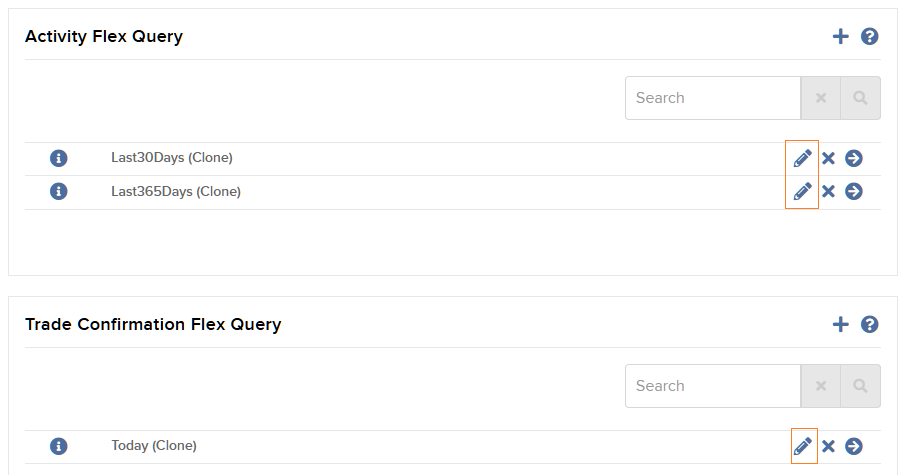
Wurden die Abfragen nicht geklont, müssen Sie sie neu anlegen. So erstellen Sie Flex Queries.
Der Webservice ist bei Ihrem neuen Konto standardmäßig nicht aktiviert, Sie müssen ihn also einschalten. Webservice aktivieren.
Nachdem Sie den Webservice aktiviert haben, tragen Sie die neuen IDs und das Token in den Einstellungen des Importmoduls ein. Klicken Sie auf Import/Select Import Module und dann auf die Schaltfläche „Settings“.
Die Migration in TradingDiary Pro unterscheidet sich, je nachdem, ob Sie ein Konto pro Datenbank haben oder mehrere. In jedem Fall ist es sehr wichtig, alle eingehenden und ausgehenden Überträge zu ignorieren, die angezeigt werden, da sie sonst die bestehende Datenbank durcheinanderbringen. Bitte beachten Sie, dass die Ignorieren-Funktion nur in der neuesten Version (21.1.4710.0) verfügbar ist.
Nur ein Konto
Führen Sie nach dem Eintragen der neuen Kennungen einen Import durch. Die Software erkennt das neue Konto in den Flex Queries und fragt, ob Sie in TradingDiary Pro ein neues Konto anlegen oder nur den Kontonamen aktualisieren möchten. Klicken Sie auf „Update“. Das nächste Fenster betrifft die Überträge. Klicken Sie dort auf „Cancel“, da die Trades bereits in der Datenbank sind und wir die alte Datenbank behalten möchten.
Mehrere Konten
Das Backup ist in diesem Fall noch wichtiger, erstellen Sie also bitte auch hier ein Backup. Wenn Sie in TradingDiary Pro mehrere Konten mit jeweils eigener Flex-Query-Konfiguration haben, folgen Sie dem Abschnitt „Nur ein Konto“. Die meisten Nutzer verwenden jedoch eine Flex Query für mehrere Konten. Befinden sich mehrere Konten in einer Datenbank und wird eine gemeinsame Flex Query genutzt, verwendet die Software die Kontonummer aus der Flex Query, um die Konten zu unterscheiden und die Transaktionen dem richtigen Konto zuzuordnen. Da es keine Information darüber gibt, welche neue Kontonummer zu welchem alten Konto gehört, muss die Kontonummer zuerst manuell korrigiert werden.
Klicken Sie auf das Menü Account/Manage. Das Fenster zur Kontoverwaltung wird geöffnet.
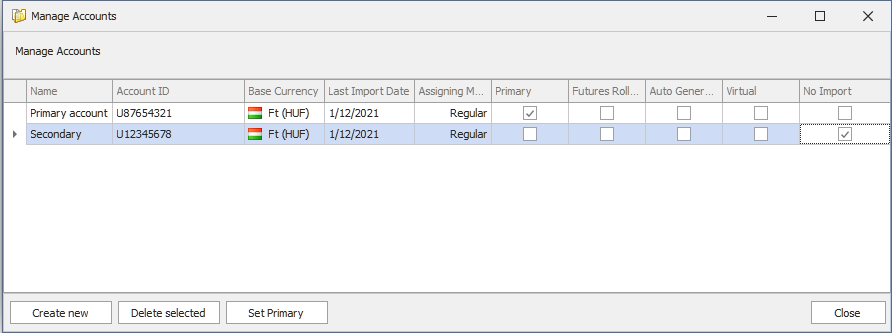
Bearbeiten Sie die Spalte „Account ID“ und ersetzen Sie die alte Kontonummer durch die neue. Schließen Sie das Fenster, nachdem Sie alle Nummern ersetzt haben.
Führen Sie einen Import durch. Fragt die Software, was mit den Überträgen geschehen soll, klicken Sie auf „Cancel“, da alle Transaktionen bereits in der Datenbank sind.
Anpassung der Cash-Transaktionen
Nach der Kontomigration werden auch die Geldüberträge in die Software übernommen. Öffnen Sie die Ansicht der Cash-Transaktionen und prüfen Sie die letzten Ein- und Auszahlungen. Die Beschreibung sollte den Text TRANSFER enthalten.

Diese Überträge sollten ebenfalls ausgeblendet werden. Wählen Sie die Zeile aus, klicken Sie mit der rechten Maustaste darauf und dann auf das Menü „Hidden“. Danach sollte sich der Hintergrund der Zeile orange färben. Bitte beachten Sie, dass diese Funktion nur in der neuesten Version (21.1.4710.0) verfügbar ist.
Anpassung der Equity
Wenn der letzte Import vom alten Konto nach der Übertragung der Vermögenswerte erfolgte, wurden auch die Equity-Zeilen mit nahezu null importiert. Nach dem Wechsel zum neuen Konto müssen diese Zeilen gelöscht werden. Öffnen Sie die Equity-Ansicht, suchen Sie die auffälligen Zeilen, markieren Sie sie und drücken Sie die Entf-Taste auf der Tastatur (neben den Tasten Einfg/Pos1/Bild auf/Bild ab).
Beide Konten eine Zeit lang aktualisieren
Die Migration ist abgeschlossen, aber Interactive Brokers bucht weiterhin Transaktionen auf Ihr altes Konto. Einige Dividenden oder sogar Leihgebühren für Leerverkäufe werden noch auf dem alten Konto verbucht.
Im Fenster zur Kontoverwaltung (Menü Account/Manage) wurde in Version 21.1.4716.0 eine neue Spalte Old Account ID hinzugefügt. Tragen Sie dort die alte Kontonummer ein. Meist unterscheiden sich alte und neue Kontonummer nur in einem Zeichen. Ist die UK-Kontonummer zum Beispiel U3071111, dann lautet die neue U707111. Danach können Sie auch die XML-Datei des alten Kontos laden. Die Software erkennt, dass der geladene Kontoauszug die alte Kontonummer enthält, und lädt daraus nur die Trades und die Cash-Transaktionen.
Am besten laden Sie den Kontoauszug Ihres neuen Kontos über den Webservice und den des alten Kontos über das Importmodul für Flex-XML-Dateien.
Um die XML-Datei zu erzeugen, melden Sie sich in der Kontoverwaltung von Interactive Brokers an. Klicken Sie im Bereich „Flex Query“ auf die Kontonummer – im Screenshot unten orange markiert.

Wählen Sie das alte Konto aus und führen Sie die 30-Tage-Abfrage aus. Speichern Sie das Ergebnis, laden Sie es in die Software und wechseln Sie dann zurück zum Webservice-Import.
Alternativ können Sie beide Konten in den Webservice-Import aufnehmen – vergessen Sie aber nicht, das alte Konto nach einiger Zeit wieder zu entfernen.
Beispiel
Der Screenshot unten ist ein Beispiel aus meinem Konto. Die Leihgebühren werden auf das alte Konto gebucht. Da auf dem alten Konto kein Geld war, gab es eine Auszahlung vom neuen Konto und die passende Einzahlung auf das alte. Auch wenn sich Ein- und Auszahlung zu null addieren, ist es besser, beide auszublenden, damit sie die Performance-Ansicht nicht verfälschen.
